Wave Documentation
Funcionalidades Principales
My profile
Descripción General
-
- Tu espacio personal para ver y actualizar tu perfil en Wave.
-
- Aquí gestionas datos básicos, skills y CVs, asignaciones y contratos, entrevistas/introducciones y preferencias de tu cuenta.
Funcionalidades Principales y Cómo Usarlas:
Funcionalidad A: Actualizar mis datos básicos
-
Entra a “My Profile”.
-
En la pestaña Main (contendrá tu nombre), revisa y edita nombre, ubicación, zona horaria, idioma, seniority y puesto.
-
Sube o cambia tu foto de perfil y la imagen de portada.
-
Guarda los cambios.
Funcionalidad B: Gestionar skills, CVs e integraciones
-
Ve a la pestaña Profile.
-
Skills: Añade, edita o elimina habilidades y niveles.
-
CVs: Sube tu currículum, descarga o elimina versiones anteriores.
-
Radar: Consulta tu gráfico de habilidades para ver fortalezas
-
Integraciones: Conecta/actualiza integraciones (p. ej., Google Calendar , WD Careers portal) si las usas.
Funcionalidad C: Ver mis asignaciones y contratos
-
Abre las pestañas Assignments y Contracts.
-
Revisa tus asignaciones actuales e históricas y los contratos asociados.
-
Usa los enlaces a proyectos o clientes para ver más detalles cuando estén disponibles.
Funcionalidad D: Introducciones y Entrevistas
-
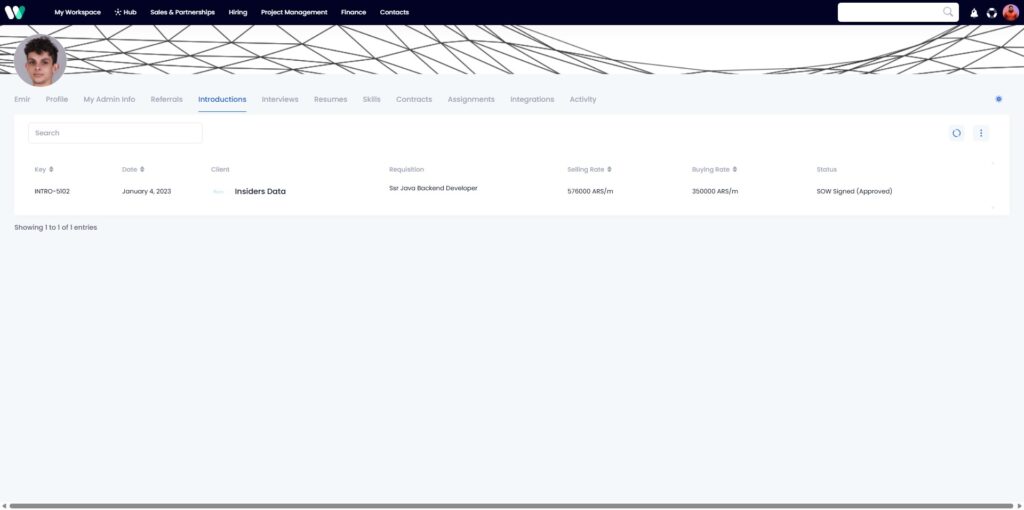
En Introductions, ve las presentaciones realizadas a clientes y su estado.
-
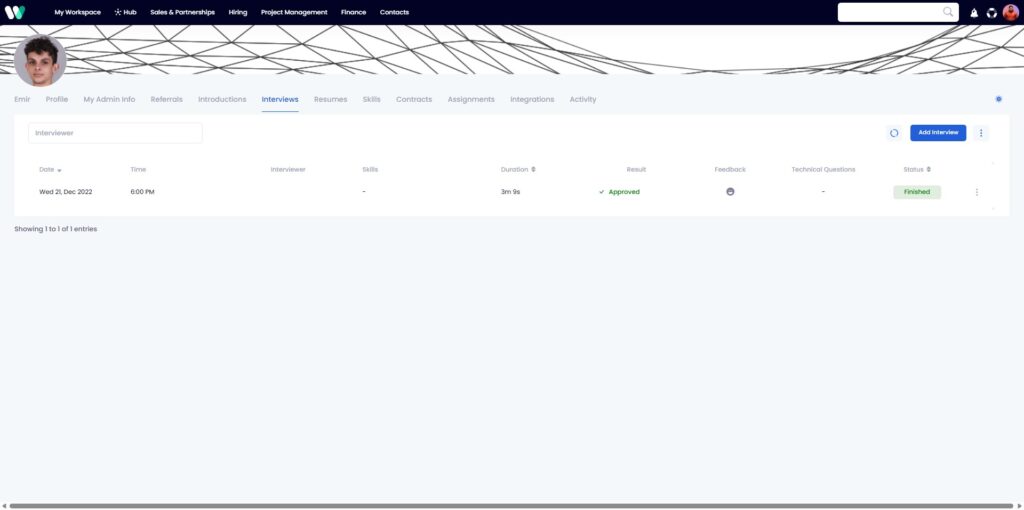
En Interviews, consulta entrevistas pasadas y próximas, con detalles y resultados.
Funcionalidad E: Acceso directo a pestañas
-
Cambia de pestaña desde las pestañas superiores (Main, Profile, Assignments, etc.).
Consejo
Si compartes un enlace, puedes incluir el tab deseado con un parámetro de la UI (si aparece en la URL).
-
Si perteneces a un partner externo, es posible que algunas secciones aparezcan en solo lectura.
-
DNC: Si tu perfil está marcado como “Do Not Contact”, verás un aviso claro y un botón para gestionar el estado.
-
Mantén tus skills y CV actualizados: mejora la visibilidad para nuevas oportunidades y agiliza entrevistas.
-
Foto y portada: Una imagen profesional y una portada clara ayudan a otros equipos a identificarse contigo rápidamente.
Hub
Descripción General
-
Es el centro de oportunidades de Wave. Desde aquí ves el listado de oportunidades, aplicas filtros, y entras al detalle de cada oportunidad para avanzar el proceso.
-
Pensado para velocidad: búsqueda, filtros guardados, y navegación fluida entre lista y detalle.
Funcionalidades Principales y Cómo Usarlas
Funcionalidad A: Explorar el listado de oportunidades
-
Ingresa al HUB. Verás el listado inicial con filtros por defecto.
-
Usa el buscador para localizar rápidamente por nombre, empresa o palabra clave.
-
Aplica filtros por tipo (Staffing/Solution), compañía, prioridad, estado, dueño, etc.
-
Haz clic en una oportunidad para abrir su detalle en la misma vista.
Funcionalidad B: Trabajar el detalle de una oportunidad
-
Al abrir una oportunidad, verás sus secciones clave: resumen, etapa actual, propuestas (si aplica), ítems/pipelines relacionados, y actividades relevantes.
-
Cambia la etapa cuando corresponda y completa los campos requeridos por etapa.
-
Si la oportunidad es Staffing, podrás ver y gestionar pipelines/ítems asociados al proceso de talento.
-
Guarda tus cambios; la lista y los contadores se actualizan.
Cambiar etapa y completar campos requeridos
-
Abre la oportunidad desde la lista del HUB.
-
Revisa la etapa actual (encabezado). Cambia de etapa cuando corresponda.
-
Completa los campos obligatorios de la etapa (aparecen como requeridos). Guarda para confirmar el cambio.
-
Si la transición está bloqueada, revisa qué campo/firma/acción falta y corrígelo antes de reintentar.
Gestionar propuestas (Solutions)
-
Ve a la pestaña Proposals.
-
Crea una propuesta nueva o edita una existente: alcance, entregables, precios, hitos y fechas.
-
Adjunta documentos relevantes (presentaciones, SOW preliminar) y guarda.
-
Marca la propuesta ganada/perdida cuando corresponda para actualizar el estado general.
Vincular y trabajar pipelines relacionados
-
Abre Sourcing Pipelines.
-
Entra al pipeline si necesitás mover ítems de etapa, ajustar el equipo o actualizar priorización.
-
Vuelve a la oportunidad para mantener la trazabilidad del avance comercial.
Gestión de elementos del deal (Staffing)
-
Abre Deal Details cuando la oportunidad sea de staffing.
-
Crea/edita “deal items” (roles/perfiles, rates, modalidades) y alínealo con el pipeline de talento.
-
Guarda cambios para sincronizar expectativas con reclutamiento y delivery.
Introducciones y red (Partners)
-
Si aplica, revisa introducciones realizadas por partners (contactos/personas presentadas).
-
Acepta o descarta introducciones y deja feedback breve para mantener la red saludable.
-
Usa esto para acelerar sourcing sin perder control de calidad.
Actividades y seguimiento
- Registra notas de la interacción (llamadas, mails, reuniones).
- Crea tareas de seguimiento con fecha clara (próxima llamada, envío de propuesta, negociación).
- Mantén el historial vivo: ayuda a todo el equipo a continuar la conversación con contexto.
Buenas practicas
– Un “update corto” por cambio relevante: qué pasó, qué falta, próximo hito.
– Usa tareas con fecha concreta y dueño. Sin fecha, no existe.
– Cierra propuestas/ítems duplicados; el ruido mata la señal.
– Mantén la prioridad coherente con el potencial real para ordenar correctamente el pipeline.
Funcionalidad C: Filtros y estado guardado
-
Ajusta tus filtros. El HUB recuerda preferencias comunes y puede restaurar chips relevantes (por ejemplo, “Network”) según tu contexto.
-
Si accedes a HUB desde un enlace con un “selected item”, el sistema enfocará esa oportunidad automáticamente.
Puntos Clave o Consejos:
– Enfoque por tipo: por defecto el HUB prioriza Staffing; puedes cambiar a Solutions con el filtro de tipo.
– “Network” (si aplica a tu rol): verás el chip de “Network” cuando tu vista esté orientada a la red/partners.
– Flujo recomendado: filtra → prioriza → entra al detalle → actualiza etapa/campos → vuelve a la lista. Mantiene el ritmo alto del equipo.
Sales & Partnerships
Prospects pipelines
Descripción General:
-
Gestiona pipelines de prospección comercial para dar seguimiento a oportunidades tempranas antes de convertirse en soluciones/negocios.
-
Permite listar/filtrar pipelines, crear nuevos, y mover ítems a través de etapas según el workflow de Prospects.
Funcionalidades Principales y Cómo Usarlas
Funcionalidad A: Explorar y filtrar Prospect Pipelines
-
Ve a Sales & Partnership > Prospects. Se muestra la lista de pipelines con contadores por etapa.
-
Usa los filtros (cliente, workflow, prioridad, estado, palabra clave) para acotar la lista.
-
Ordena por prioridad o fecha de actividad según necesites.
-
Abre un pipeline para ver su detalle y los ítems por etapa (kanban).
Funcionalidad B: Crear un nuevo Prospect Pipeline
-
En la lista de Prospect, elige “Create” (o acción equivalente).
-
Completa: Título, workflow (Prospect), prioridad aplicable y, si corresponde, deal o requisición relacionada.
-
Asigna el equipo (hiring/owners). Evita repetir a la misma persona.
-
Guarda. El sistema asigna UUID y marca “last activity”.
Nota: en Prospects, la sucursal puede quedar en blanco según el tipo de workflow.
Funcionalidad C: Gestionar el detalle de un Prospect Pipeline
-
Entra al pipeline y navega las pestañas: etapas (kanban), ítems, workflow, visibilidad y asociaciones.
-
Agrega ítems al pipeline (según el flujo: leads/contactos/”candidatos” a evaluar en la etapa de prospección).
-
Edita campos requeridos por etapa desde el panel de detalle del ítem.
-
Mueve ítems entre etapas arrastrando en el kanban o con la acción “Mover” y confirma. Los contadores por etapa se actualizan.
Puntos Clave o Consejos
– Equipo sin duplicados: Al crear, no repitas la misma persona en el equipo; la operación fallará.
– Prioridad aplicable: En la creación se fija localmente; en la lista puedes ordenar/filtrar por esa prioridad.
– Branch en Prospects: Algunos workflows de Prospects crean pipelines sin `branch`; es normal.
– Métricas por etapa: Los contadores en la lista y en el kanban reflejan el volumen actual; mover/editar ítems los actualiza.
Solutions pipelines
Descripción General
-
Gestiona pipelines de “Solutions” (oportunidades de solución) con etapas definidas por su Workflow.
-
Permite listar, crear y administrar pipelines; agregar/mover items de solución por etapas; y trabajar con propuestas vinculadas a la oportunidad.
Funcionalidades Principales y Cómo Usarlas:
Funcionalidad A: Explorar y filtrar Solutions Pipelines
-
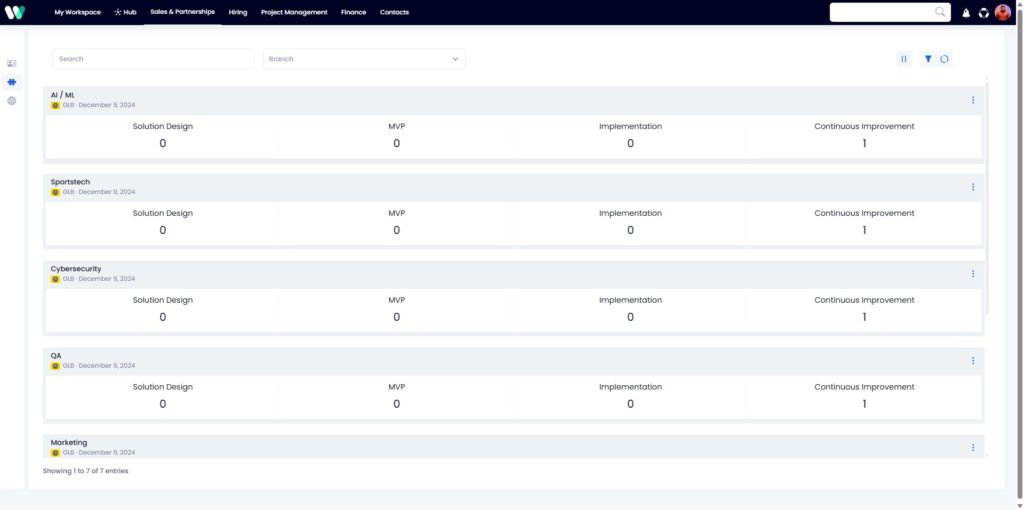
Ve a Sales & Partnerships > Solutions. Se muestra el listado de pipelines con contadores por etapa.
-
Usa filtros (p. ej., prioridad, workflow, palabra clave) y ordena por prioridad o actividad reciente según necesites.
-
Haz clic en un pipeline para abrir su detalle.
Funcionalidad B: Crear un nuevo Solutions Pipeline
-
En la lista de Solutions, selecciona “Nuevo” (o acción equivalente).
-
Completa: título, Workflow (Solution), prioridad aplicable y, si corresponde, asocia un deal.
-
Asigna el equipo (no dupliques personas en el equipo; el guardado fallará si hay repetidos).
-
Guarda.
El sistema asigna UUID, creador y “last activity”. En Solutions, según el tipo de Workflow, la "branch" puede quedar en blanco (comportamiento esperado).
Permiso requerido
Funcionalidad sujeta a permiso requerido. El equipo de GLB lo asignará según corresponda
Funcionalidad C: Administrar el detalle del Pipeline (etapas, items y propuestas)
- Stages/Kanban: Visualiza y arrastra ítems entre etapas.
- Items: Crea/edita items de solución.
- Proposals: Administra propuestas vinculadas a la oportunidad.
- Workflow/Fields: Consulta/ajusta campos por etapa y transiciones.
- Visibility/Associations: Define visibilidad y relaciones con otras entidades.
-
Para mover un item a otra etapa: arrástralo en el kanban o usa la acción “Mover” y confirma.
-
Para editar campos de la etapa (requeridos/condicionales): entra al detalle del item y guarda los cambios.
Puntos Clave o Consejos:
– Equipo sin duplicados: Al crear/editar el equipo del pipeline, no repitas personas; el backend lo bloquea.
– Prioridad aplicable: Se define en la creación (ámbito local del pipeline) y puede usarse para ordenar/filtrar en la lista.
– Branch nulo: En algunos Workflows de Solutions, “branch” se establece en blanco automáticamente; es normal.
– Propuestas y deal: En Solutions el detalle integra propuestas de la oportunidad; mantenlas al día para destrabar avances en etapas posteriores.
Partners & Vendors pipelines
Descripcion general
Propósito
-
Facilitar la gestión y visualización de:
- Relación entre clientes, partners y talento.
- Oportunidades y proyectos en curso.
- Estado de cuentas y seguimiento de negocios a nivel global.
Funcionalidades Principales y Cómo Usarlas:
Funcionalidad A: Visualización de la Red
-
Mapa interactivo/global de la red WillDom
-
Filtros personalizables para visualizar conexiones por:
- Región
- País
- Tipo de relación (partner, cliente, talento)
- Estado del pipeline (lead, prospect, won, lost)
Funcionalidad B: Filtros y Búsquedas Avanzadas
-
Búsqueda por nombre, región, skill o tipo de cuenta.
-
Filtros combinados para análisis segmentados.
Funcionalidad C: Acceso Directo a Detalles de Cuenta/Contacto
-
Acceso rápido a perfiles de clientes y partners.
-
Visualización de actividades recientes (en perfil de cliente):
- Últimas interacciones (activity log)
- Detalles generales del cliente
- Personas de interés
Project Management
Deals & Contracts
Descripción General
Funcionalidades Principales y Cómo Usarlas
Funcionalidad A: Crear un Nuevo Business Deal
Opcion 1: Contando con el permiso requerido
-
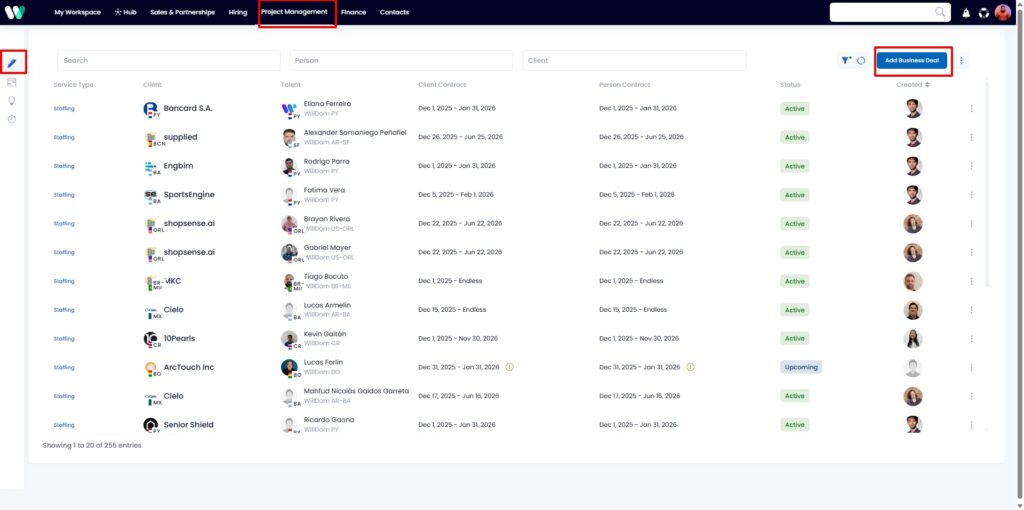
Navegar a Project Management > Deals & Contracts
-
Hacer clic en el botón "Add Business Deal"
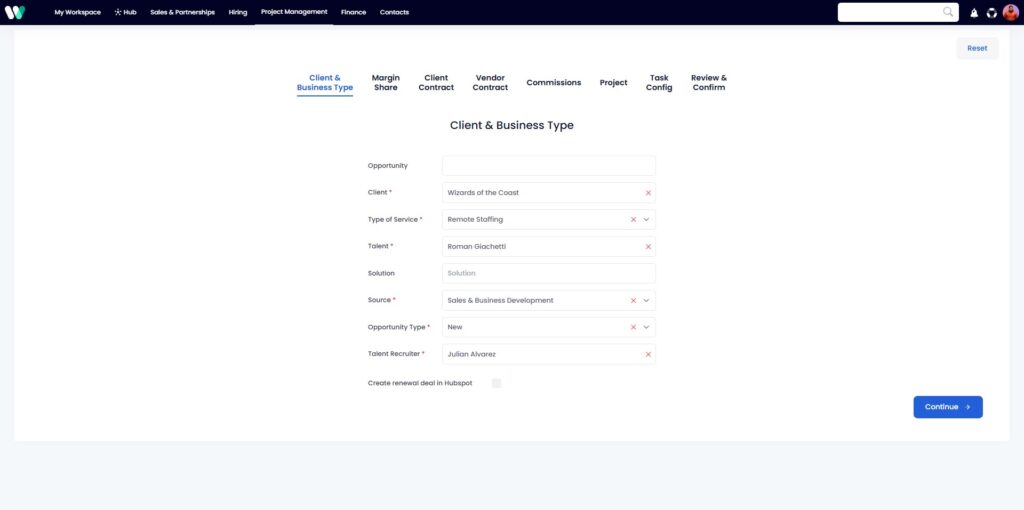
-
Opportunity: Campo opcional, puede linkearse un deal del hub. Se puede buscar por texto o número de deal en la caja de texto
-
Client: Campo donde se podrá buscar la company cliente del negocio
-
Type of Service:
- Remote Staffing
- Solutions
- Model engagement: FIXED PRICE
-
Talent: Developer que trabajará en el cliente/solution
-
Solution: Campo opcional, se podrá seleccionar una solution del catálogo vigente en wave en caso de corresponder.
-
Source:
- Sales & Business developement
- Opportunity Type: NEW
- Delivery
- Opportunity Type: Renewal
- Opportunity Type: Upselling
Completar de acuerdo a la naturaleza comercial del deal.
- Sales & Business developement
-
Talent Recruiter: Responsable del sourcing del talento en cuestión
-
"Create renewal deal in Hubspot": Campo opcional, destildar en caso de que no sea una renovación.
-
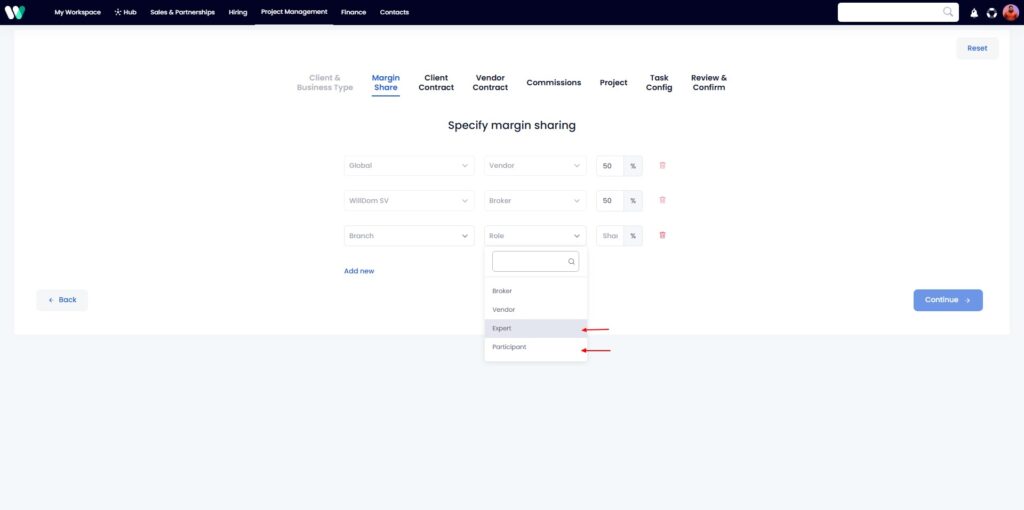
Rol Broker: Branch que tiene la relacion comercial con el cliente (Autocompletado de acuerdo al cliente seleccionado)
-
Rol Vendor: Branch proveedora del talento (Autocompletado de acuerdo al talento seleccionado)
-
Porcentajes: Deben siempre sumar 100% y a ser distribuidos de acuerdo a las condiciones comerciales definidas previamente
-
Roles adicionales:
- Experto: Aplica generalmente para las soluciones. Suele ser la branch que posee el conocimiento para cunplimentar el proyecto
- Participante: Rol no usado actualmente

-
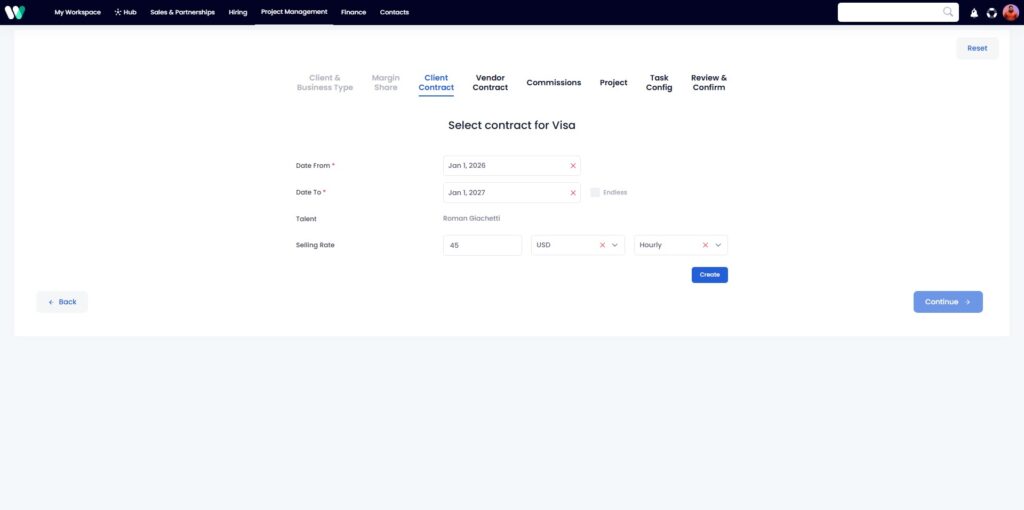
Contrato Cliente: Definir condiciones del contrato con el cliente (fechas, tarifas, hitos)
-
Seleccionar un contracto pre-existente
-
Crear un contrato nuevo y seleccionarlo para el BizDeal correspondiente
-
Contrato Talento: Si es Staffing, configurar el contrato con el talento seleccionado

Payment Recipient (if different than talent)
Dejar en blanco si el pago debe salir a nombre del developer.
En caso de que se necesite definir un receptor del pago a otra entidad (Persona / Compania / Branch) se podrá especificar acá.
Que significa? El Billing item de pago saldrá a nombre de la entidad especificada.
-
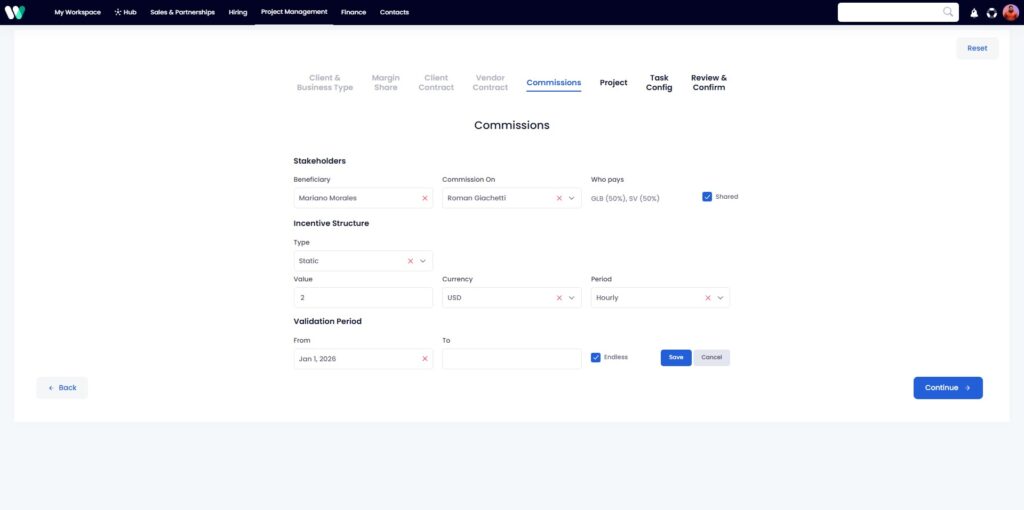
Comisiones estaticas: Suelen aplicarse a talentos dado que se abonan en su mayoría a quien refirió el talento
-
Comisiones dinámicas: Suelen aplicarse a clientes dado que son pagaderas a la persona que trajo el negocio

-
Proyecto existente: Se podrá elegir un proyecto creado anteriormente y reutilizarse
-
Nuevo proyecto: Desde el botón "+" se podrá crear un nuevo proyecto a ser utilizado en esta asignación


-
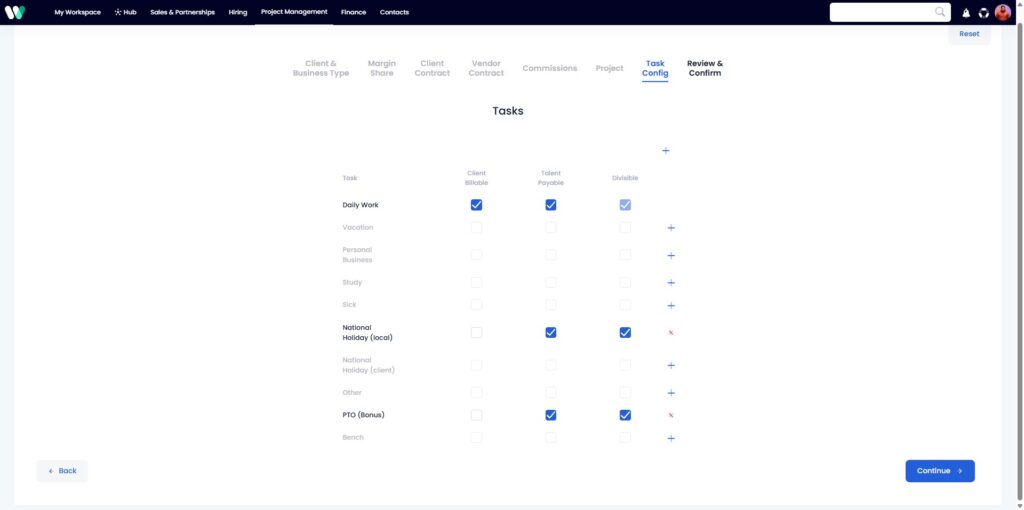
Definición de tasks: Se deberán seleccionar los items que el talento podrá registrar via timetracker.
Presionando el "+" se disponibilizarán las tareas necesarias
Asignaciones con DVP
En caso de que el contrato con el talento incluya cost breakdown (DVP) deben agregarse si o si las tasks correspondientes para que los billing items se generen correspondientes (accruals).
Tipicamente son:
a) National holiday (local)
b) PTO (Bonus)
-
Review & Confirm: Resumen final de todo lo configurado en el paso a paso
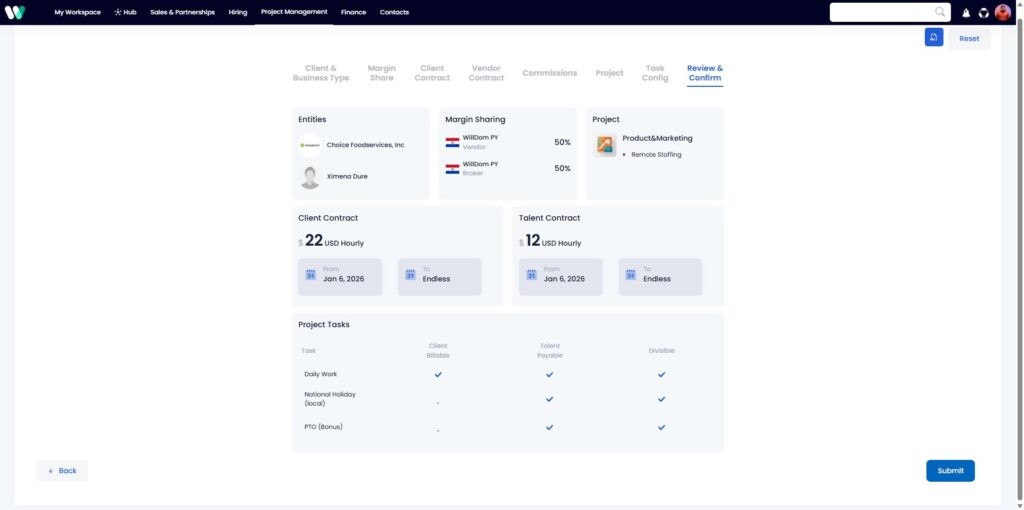
Submit button
Todas las entidades creadas y/o modificadas durante el paso a paso del asistente no son creadas hasta que se submitee la información en este ultimo paso.
Opcion 2: Desde la introduction en HUB
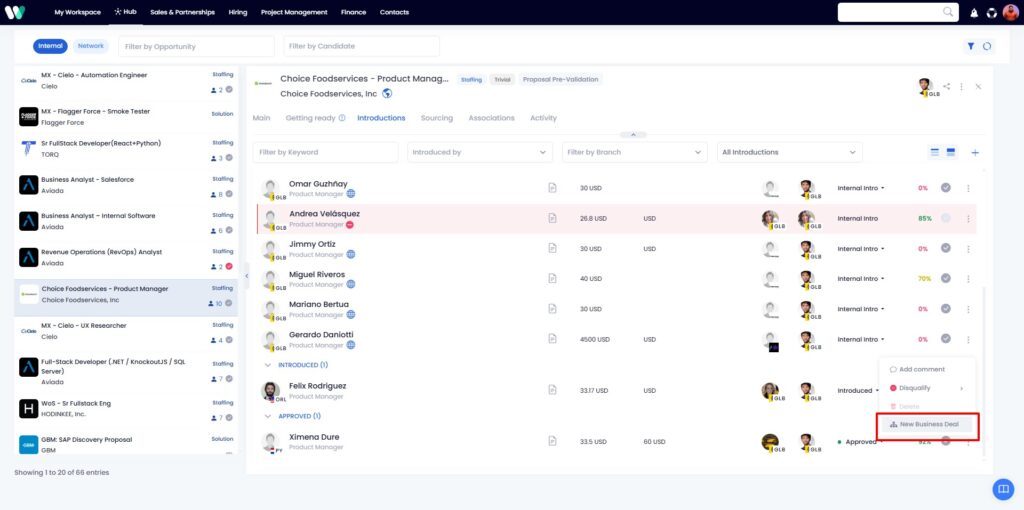
Esta opción nos llevará al paso 1 del asistente antes explicado
Funcionalidad B: Gestionar Business Deals Existentes
Visualizar detalles de un Biz Deal
-
Main info: Visualizar las condiciones generales del Biz Deal configuradas en el asistente
-
Contracts: Expandir las secciones de "Client Contract" y "Talent Contract" para revisar las condiciones comerciales acordadas
-
Commisions: Visualizar en caso de que apliquen las comisiones configuradas para el deal
-
BI Simulator: En caso de necesitar conocer algún valor contractual del deal, se podrá simular una generación de Billing Items.
Los cálculos serán los mismos a ser utilizados en un caso real. -
Activity log: Útil tener trazabilidad sobre las acciones y/o modificaciones realizadas sobre el BizDeal
Renovar Asignación
-
Usar la opción "Renew" desde los 3 puntos de la fila seleccionada para crear una nueva versión del deal (solo para Staffing).
Nos re-dirigirá al asistente de Biz Deal pero con opciones pre-completadas de acuerdo al tipo "renovación".
Cerrar Asignación
-
Seleccionar "Close Assignment" desde los 3 puntos de la fila seleccionada para finalizar un deal activo.
Debemos seleccionar una "Reason" de cierre y se autocompletará la fecha actual como fecha de "End date" que podrá ser modificada.
Eliminar asignación
-
Eliminar Biz Deal: Usar la opción "Delete" (solo administradores, si no hay entradas asociadas)
Funcionalidad C: Gestionar Asignaciones y Tareas
-
Ver Asignaciones: En la vista de detalle del Business Deal, revisar las asignaciones activas
-
Agregar Tareas: Navegar a la sección "Task Config" para añadir nuevas tareas al proyecto
Puntos claves o Consejos
- Pre-requisito Importante: Antes de crear un Business Deal, asegúrate de que tanto el cliente como el talento (si aplica) estén correctamente registrados en el sistema con sus datos completos.
- Advertencia de Eliminación: Ten cuidado al eliminar un Business Deal, ya que esta acción no se puede deshacer y solo está disponible para administradores cuando no hay entradas de tiempo o facturación asociadas.
Projects
Descripcion general
-
La sección "Projects" permite a los usuarios visualizar el listado completo de proyectos registrados en la plataforma.
Se trata de una sección esencialmente de consulta (read-only), destinada a ofrecer una visión global y actualizada del portafolio de proyectos disponibles.
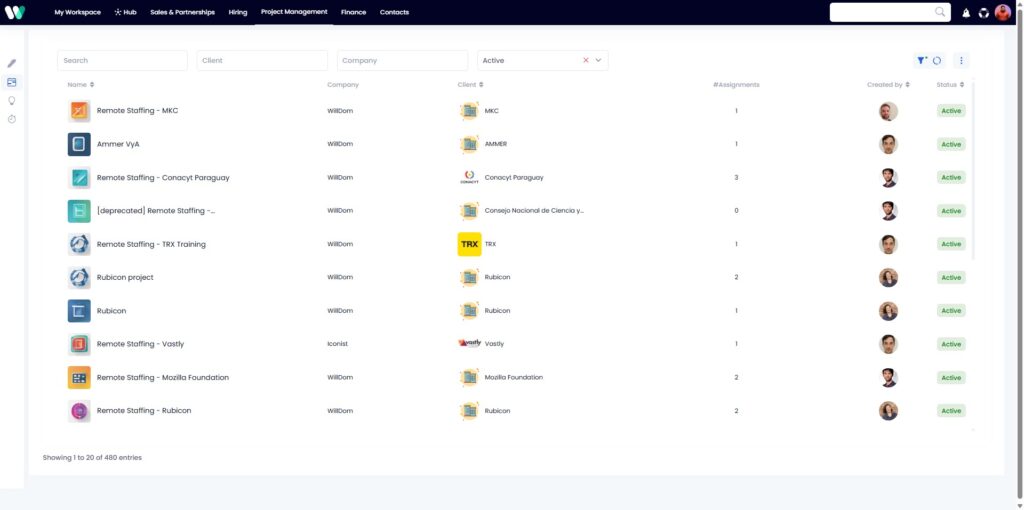
Funcionalidades Principales y Cómo Usarlas
-
Visualización de todos los proyectos: Accede a un listado centralizado con detalles básicos de cada proyecto, como nombre, cliente, estado y fechas clave.
-
Filtrado y búsqueda: Utiliza opciones para filtrar los proyectos por distintos criterios (por ejemplo, nombre, cliente, estado o responsable) y localiza fácilmente proyectos específicos mediante la barra de búsqueda.
-
Consulta de información relevante: Revisa información clave de cada proyecto sin necesidad de acceder al detalle individual. Esto incluye datos como fecha de inicio, fecha estimada de finalización y responsable asignado.
Limitaciones
- Acceso de solo lectura:
- No es posible crear, modificar ni eliminar proyectos desde esta página. Todas las funciones están orientadas únicamente a la visualización y consulta de información.
- Sin acciones administrativas:
- Cualquier operación administrativa (alta, edición o baja de proyectos) debe realizarse desde otras secciones de la plataforma con los permisos adecuados.
Insights
Descripcion general
-
El módulo Insights es el centro de análisis y reportes de rendimiento en WAVE, diseñado para proporcionar métricas detalladas sobre el trabajo del equipo y el progreso de proyectos. Este módulo utiliza datos de ActivityLog para generar reportes de tiempo, análisis de productividad y seguimiento de actividades por persona, proyecto y cliente durante períodos específicos.
Funcionalidades Principales y Cómo Usarlas
Funcionalidad A: Configurar Filtros de Análisis
-
Navegar a Project Management > Insights
-
Seleccionar Período: Elegir el rango de tiempo para el análisis:
Últimos 90 días
Últimos 6 meses
Este año
Año anterior (dinámico)
-
No insights since:
Last 30 days
Last 90 days
-
Filtrar por Branch: Usar el selector para elegir a que branch pertenecerá la información mostrada.
Nota: Sujeto a restricciones y/o permisos -
Filtrar por Persona: Usar el selector de autocompletado para seleccionar un miembro específico del equipo
-
Filtrar por Proyecto: Seleccionar un proyecto específico para analizar sus insights
-
Filtrar por Cliente: Elegir una empresa cliente para ver métricas relacionadasList Item
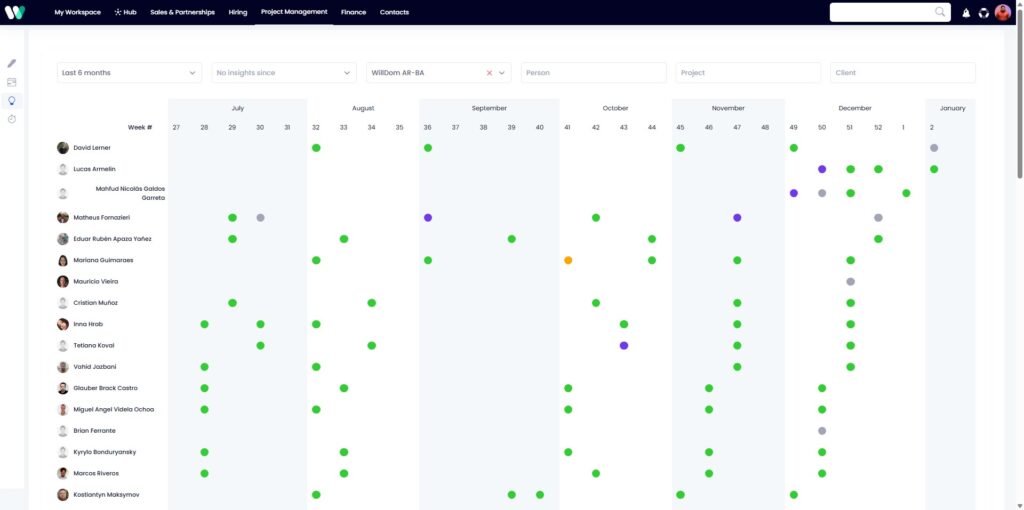
Funcionalidad B: Visualizar Reportes de Insights
-
Vista de Tabla Temporal: Los insights se organizan en una tabla con:
Filas: Cada persona del equipo
Columnas: Semanas organizadas por meses
Celdas: Indicadores visuales del número de insights por semana
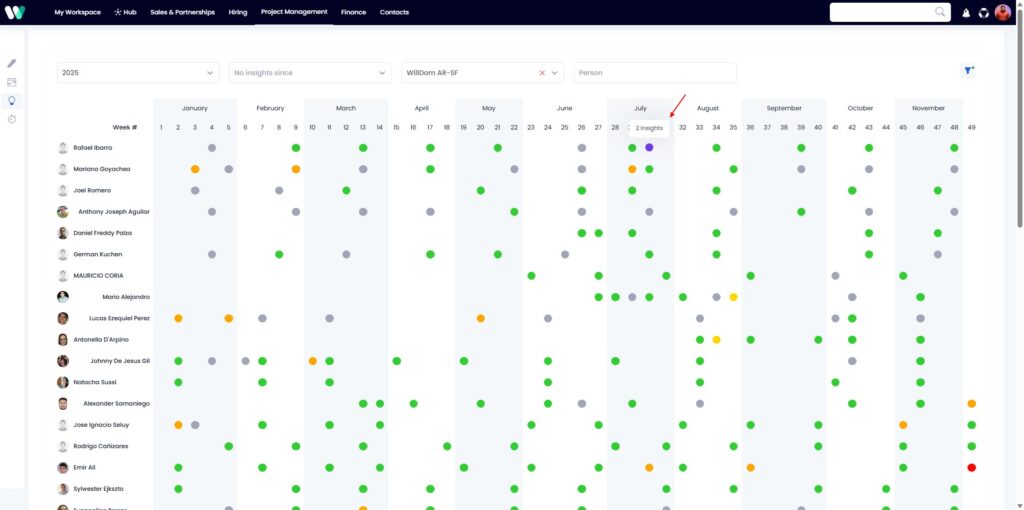
-
Indicadores Visuales:
Círculos vacíos: Sin insights en esa semana
Círculos con color:
Coloreados de acuerdo a la criticidad del insight
Insights violetas (mas de 1 insight en la misma semana)
Mostrar número exacto de insights al pasar el mouse
Funcionalidad C: Analizar Detalles de Insights
-
Hacer Clic en Celda: Seleccionar cualquier celda con insights para ver detalles
-
Panel de Detalles: Se abre un drawer lateral con información específica:
- Detalles del insight generado
- Información de la persona involucrada
- Datos del proyecto asociado
- Timestamp y contexto de la actividad
-
Cerrar Panel: Usar el botón de cerrar o hacer clic fuera del panel
-
Navegación entre Insights: Revisar múltiples insights de la misma semana
Funcionalidad D: Gestionar Vista de Datos
Cálculo de Semanas
-
Semanas por mes según el período seleccionado
-
Agrupación de insights por persona y semana
-
Organización temporal de los datos
Estado Vacío: Cuando no hay datos que coincidan con los filtros
-
Se muestra un mensaje explicativo
-
Sugiere ajustar los criterios de filtrado
-
Icono visual para indicar ausencia de datos
- Datos en Tiempo Real: Los insights se actualizan automáticamente desde ActivityLog
- Filtros Persistentes: Los filtros seleccionados se mantienen durante la sesión
- Los insights se conectan con:
-
Sistema de proyectos
-
Base de datos de personas
-
Registros de actividad
-
Métricas de rendimiento
Puntos Claves o Consejos
- Pre-requisito Importante: Los insights dependen de que existan registros de actividad (ActivityLog) con acciones ‘insight’ en el sistema.
- Rendimiento: Para períodos largos (años completos), el sistema puede tardar más en cargar debido a la cantidad de datos procesados. Se recomienda usar filtros específicos para mejorar el rendimiento.
- Datos en Tiempo Real: Los insights se generan automáticamente basándose en las actividades del sistema, por lo que es importante que el equipo registre correctamente sus actividades para obtener métricas precisas.
Manual de usuario para la creacion de Proyectos Fixed Price
Navegación a la Sección de Creación
- Acceder al Deal de tipo “solution” en el Hub:
- En el menú de tipo elipsis, haz clic en “New Business Deal”
- Iniciar la creación de un nuevo Business Deal:
- Haz clic en el botón “New Business Deal”
- El sistema te llevará al asistente de creación en 8 pasos
Nota: Por el momento, el ÚNICO punto de acceso para crear BizDeals de tipo Fixed Price es desde este paso. NO se podrán crear “manualmente” desde la sección “Deals & Contracts”
Paso 1: Configuración Básica del Acuerdo
- Seleccionar el Cliente:
- En el campo “Client”, busca y selecciona el cliente para el proyecto
- Este campo es obligatorio
- Definir el Tipo de Servicio:
- En el campo “Type of Service” , selecciona “Solutions”
- Este campo es obligatorio
- Configurar el Modelo de Engagement:
- En el campo “Model of Engagement”, selecciona “Fixed Price”
- Completar información adicional:
- Solution: Selecciona una solución específica si aplica (campo opcional)
- Source:
- Sales & Business Development
- Delivery
- Opportunity Type:
- New
- Continuar al siguiente paso:
- Haz clic en “Continue” para proceder al Paso 2
Nota: Todos los campos se deberían auto completar heredados del deal
Paso 2: Configuración de Partes y Distribución de Margen
- Definir las partes involucradas:
- Selecciona las “Branches” que participarán en el proyecto
- Asigna los “Role” (Roles) correspondientes a cada sucursal
- Establece el “Share” (Porcentaje) de participación de cada parte
- Continuar al siguiente paso:
- Haz clic en “Continue” para proceder al Paso 3
Paso 3: Gestión de Contrato al cliente + Hitos (Milestones)
- Definir las condiciones del contrato:
- Date From: Establece la fecha de inicio del contrato
- Date To: Establece la fecha de finalización (opcional para contratos indefinidos)
- Endless: Marca esta casilla si el contrato es indefinido
- Crear hitos del proyecto:
- Haz clic en “Add Milestone” o “Agregar Hito”
- Para cada hito, completa:
- Description: Descripción del hito
- Amount: Monto asociado al hito
- Currency: Moneda del monto
- Due Date: Fecha estimada de vencimiento del hito
- Gestionar hitos existentes:
- Edit: Haz clic en el ícono de edición para modificar un hito
- Delete: Haz clic en el ícono de eliminación para remover un hito
- Continuar al siguiente paso:
- Haz clic en “Create” para continuar creando Hitos
- Haz clic en “Continue” proceder al Paso 5
Paso 4: Staffing Plan
- Revisar el Staffing Plan hereado desde el deal
- Verás la lista de deal items (roles/perfiles necesarios).
- Añade roles (de ser necesario). Haz clic en “Agregar” y completa:
- Job Description
- Openings (Mandatorio)
- Seniority (Mandatorio)
- Position (Mandatorio)
- Main Skill (Mandatorio)
- Required Skills
- Nice to have Skills
- Selling Rate
- Purchase Rate (Mandatorio)
- Project Hours
- Notes
- Guarda cada rol añadido.
Paso 5: Configuración de Comisiones (Paso opcional)
- Definir comisiones:
- Haz click en “Create New” y configura las comisiones para las partes involucradas
- Establece los porcentajes y beneficiarios de las comisiones
Nota: Comisiones para proyectos no-staffing
🧾 ¿Qué es el CRP?
El CRP (Client Relationship Program) es un esquema de comisiones diseñado para reconocer y recompensar al equipo comercial o de relación con el cliente cuando se logra cerrar un nuevo proyecto o cliente.
Su objetivo es incentivar el crecimiento del negocio sin comprometer la rentabilidad de la compañía.
Cómo funciona
- Se calcula una vez al inicio del proyecto.
El porcentaje de comisión (CRP) se define según el margen bruto estimado al comenzar el proyecto y no se recalcula después, aunque el proyecto cambie o crezca. - El pago depende del cobro al cliente.
La comisión se paga 10 días hábiles después de que el cliente haya realizado el pago del milestone (hito o etapa facturada). - Vigencia limitada.
El CRP aplica solo al primer proyecto con ese cliente o durante los primeros 12 meses de relación, lo que ocurra primero.
📊 Criterios de cálculo
El monto del CRP depende del margen bruto (la diferencia entre lo que se factura al cliente y los costos asociados al proyecto).
Cuanto mayor sea el margen, mayor será el porcentaje de comisión:
Margen Bruto (%) | Porcentaje de Comisión (CRP) |
Menor al 30% | 3% |
Entre 30% y 40% | 5% |
Entre 40% y 50% | 7% |
Mayor al 50% | 10% |
👉 Por ejemplo:
Si un proyecto factura USD 200.000 y tiene un margen del 40%, la ganancia bruta es USD 80.000.
El CRP sería del 7% del total facturado, es decir USD 14.000.
⚙️ Escenarios de referencia
El documento considera tres tipos de escenarios:
- Best Scenario: proyectos con altos márgenes (por encima del 50%).
- Mid Scenario: márgenes medios (alrededor del 35%–40%).
- Worst Scenario: márgenes bajos (menores al 30%).
Cada uno de ellos se utiliza como referencia para estimar cómo varía la rentabilidad neta después de pagar las comisiones.
🧮 Ejemplo simplificado
Monto Facturado (USD) | Margen Bruto | CRP % | Comisión CRP (USD) |
100.000 | 28% | 3% | 3.000 |
200.000 | 35% | 5% | 10.000 |
500.000 | 50% | 7% | 35.000 |
750.000 | 55% | 10% | 75.000 |
📌 En resumen
- El CRP premia los proyectos rentables y exitosos.
- Se calcula una sola vez al inicio y se paga tras el cobro del cliente.
- El porcentaje de comisión depende del margen bruto.
- Su propósito es alinear incentivos entre el equipo comercial y la salud financiera de la empresa.
- Continuar al siguiente paso:
- Haz clic en “Continue” para proceder al Paso 6
Paso 6: Creación del Proyecto
- Crear un nuevo proyecto o usar uno existente:
- Opción A – Crear nuevo proyecto:
- El sistema creará automáticamente un nuevo proyecto
- Completa los campos:
- Name: Nombre del proyecto (obligatorio)
- Description: Descripción del proyecto
- Date Start: Fecha de inicio del proyecto (obligatorio)
- Date End: Fecha de finalización del proyecto (opcional)
- Exclude Royalties: Marca si se excluyen regalías (SOLO GLOBAL + ADMINS)
- Opción B – Usar proyecto existente:
- Selecciona un proyecto existente de la lista
- El sistema mostrará solo proyectos activos y no de staffing
- Opción A – Crear nuevo proyecto:
- Continuar al siguiente paso:
- Haz clic en “Continue” para proceder al Paso 7
Paso 7: Gestión de Tareas del Proyecto
- Configurar tareas del proyecto:
- Add Task: Agrega nuevas tareas al proyecto
- Edit Task: Modifica tareas existentes
- Delete Task: Elimina tareas del proyecto
- Configurar aspectos de facturación de tareas:
- Talent Payable: Marca si la tarea es pagable al talento
- Divisible: Marca si la tarea es divisible y se podrán dejar comentarios al momento de cargar horas en el timetracker además de poder “splitear” tareas en horas
- Continuar al siguiente paso:
- Haz clic en “Continue” para proceder al Paso 8
Paso 8: Revisión y Finalización
- Revisar toda la información:
- Verifica que todos los datos estén correctos
- Revisa los hitos, comisiones y tareas configuradas
- Finalizar la creación:
- Haz clic en “Submit” para crear el Business Deal
- El sistema generará el acuerdo y lo asociará al proyecto
Paso 8.1: “Review & Confirm”
Descripción General:
– Es el último paso del asistente para deals Fixed Price donde se muestra un resumen completo antes de confirmarlo.
– Permite revisar toda la información específica y exportar a PDF.
Contenido de la Pantalla:
- Información del Cliente
– Cliente: Muestra tarjeta con logo, nombre y datos básicos de la empresa cliente.
– Talent (si aplica): Información del talento asignado al proyecto.
- Resumen de Contratos
– Contrato Cliente:
– Período de facturación
– Comisiones configuradas
- Margenes y Parties
– Branches involucradas con su correspondiente porcentaje
- Milestones del Proyecto
– Lista de hitos definidos con fechas de entrega estimada
– Montos asociados a cada milestone
- Staffing Plan
– Roles definidos: Perfiles necesarios para el proyecto
– Cantidad de personas: Por cada rol requerido
– Asignaciones realizadas: Talentos ya asignados (si los hay)
- Comisiones del Proyecto
– Comisiones por rol específico
– Comisiones globales del proyecto
– Porcentajes y montos fijos
– Entidades beneficiarias
- Tareas del Proyecto
– Lista de tareas específicas del proyecto
– Responsables asignados por tarea
– Fechas de vencimiento de entregables
– Dependencias entre tareas
Acciones Disponibles:
- Exportar a PDF
– Botón con ícono PDF en la esquina superior derecha
– Genera un documento PDF con el resumen completo del proyecto Fixed Price
– Incluye milestones, staffing plan y condiciones contractuales
- Navegación
– Back: Regresar al paso anterior para ajustar milestones, staffing plan o comisiones
– Submit: Confirmar y crear el deal Fixed Price (solo si todos los campos están completos)
- Reset (si es necesario)
– Botón para reiniciar todo el proceso desde el principio
– Útil si se detectan errores importantes en la configuración
Validaciones Específicas para Fixed Price:
– Staffing Plan completo: Todos los roles deben estar definidos con cantidades y duraciones
– Milestones definidos: Debe haber al menos un milestone con monto y fecha
– Comisiones alineadas: Las comisiones deben ser consistentes con el modelo Fixed Price
– Tareas del proyecto: Deben estar vinculadas a los milestones correspondientes
Consejos de Uso para Fixed Price:
– Revisa el staffing plan cuidadosamente: asegúrate de que todos los roles necesarios estén incluidos
– Verifica los milestones: confirma que las fechas y montos sean realistas para el alcance
– Valida las comisiones: asegúrate de que los porcentajes sean sostenibles para el proyecto
– Exporta a PDF antes de confirmar para tener el documento del proyecto
– Confirma las tareas: verifica que estén alineadas con los milestones y el staffing plan
– Si encuentras errores en el staffing plan o milestones, usa “Back” para corregir en lugar de resetear
Gestión de un Proyecto “Fixed Price” Existente
Localización de Proyectos Fixed Price
- Acceder a la lista de proyectos:
- En el menú principal, haz clic en “Project Management”
- Selecciona la pestaña “Deals & Contracts”
- Filtrar proyectos Fixed Price:
- En el menú desplegable filtrar por “Service Type > Solutions”
- Los proyectos Fixed Price aparecerán en la lista con el tipo de servicio “Solution”
Vista de Detalle del Proyecto
- Abrir un proyecto:
- Haz clic en el nombre del Business Deal en la lista
- Se abrirá la vista de detalle con las siguientes secciones:
- Haz clic en el nombre del proyecto y en una pestaña contigua se abrirá la interfaz del detalle del proyecto
- Pestaña: Overview
Financial Margins Dashboard – Detalle Específico
Descripción General:
– Dashboard financiero que monitorea la salud operativa y KPIs clave del proyecto.
– Muestra métricas de ingresos, costos y márgenes en tiempo real.
Contenido del Dashboard:
- Cashflow Summary (Resumen de Flujo de Caja)
– Monthly Revenue (Ingresos Mensuales):
– Ingresos actuales del mes
– Target/objetivo de ingresos
– Comparación visual con el objetivo
– Monthly Cost (Costos Mensuales):
– Costos actuales del mes
– Presupuesto asignado
– Comparación con el presupuesto
– Current Margin (Margen Actual):
– Porcentaje de margen actual
– Margen esperado vs actual
– Indicador visual (flecha arriba/abajo) mostrando si está por encima o debajo del objetivo
- Cashflow List (Lista de Flujo de Caja)
– Detalle por período: Lista con información mes a mes
– Ingresos por período: Desglose de ingresos por milestone/entregable
– Costos por período: Desglose de costos por recurso/rol
– Márgenes por período: Evolución del margen a lo largo del tiempo
Métricas Clave Mostradas:
Indicadores Financieros:
– Monthly Revenue vs Target: Comparación de ingresos reales vs objetivos
– Cost vs Budget: Comparación de costos reales vs presupuesto
– Margin Performance: Rendimiento del margen actual vs esperado
– Trend Analysis: Análisis de tendencias mes a mes. A medida que se van facturando milestones se podrá observar la tendencia del proyecto.
Alertas Visuales:
– Flechas de tendencia:
– ↑ Verde: Margen por encima del objetivo
– ↓ Rojo: Margen por debajo del objetivo
– Colores de estado:
– Verde: Objetivos cumplidos
– Rojo: Objetivos no cumplidos
– Gris: Sin datos
Funcionalidades:
Navegación y Filtros:
– Vista detallada: Acceso a información específica por período
– Exportación: Posibilidad de exportar datos a PDF/Excel
Interactividad:
– Drill-down: Click en períodos para ver detalles específicos
– Hover effects: Información adicional al pasar el mouse
– Responsive: Adaptación a diferentes tamaños de pantalla
Puntos Clave para Fixed Price:
– Enfoque en milestones: Los ingresos se basan en entregables completados, no en horas
– Control de costos: Monitoreo estricto para mantener márgenes en proyectos de precio fijo
– Alertas tempranas: Detección de desviaciones del presupuesto antes de que impacten el margen
– Análisis de rentabilidad: Evaluación continua de la rentabilidad del proyecto por período
- Pestaña “Main Info” (Información Principal):
Main Info – Detalle de Sub-secciones (Fixed Price)
Descripción General:
– Sección principal del proyecto Fixed Price con 6 sub-secciones accesibles mediante pestañas deslizantes.
– Cada sub-sección maneja un aspecto específico del proyecto de precio fijo.
- Main Info (Información Principal)
Contenido:
– Datos básicos del proyecto: Nombre, descripción, cliente, fechas
– Información del Business Deal: Tipo de servicio, modelo de engagement
– Configuración del proyecto: Estado, prioridad, moneda
– Detalles del contrato: Condiciones generales y términos
- Milestones (Hitos)
Contenido:
– Lista de milestones con:
– Descripción del entregable
– Monto asociado a cada milestone
– Moneda del pago
– Fecha de vencimiento
– Estado (Pending, Ready to Bill, Billed)
– Total del proyecto: Suma de todos los milestones
– Alertas: Información sobre el monto total del contrato
Funcionalidades:
– Agregar/Editar milestones: Crear nuevos hitos o modificar existentes
– Búsqueda: Filtrar milestones por palabra clave
– Vista de solo lectura: Para contratos ya firmados
– Validaciones: Asegurar que las fechas y montos sean consistentes
- Commissions (Comisiones)
Contenido:
– Comisiones por rol: Porcentajes específicos para cada posición
– Comisiones globales: Porcentajes generales del proyecto
– Entidades beneficiarias: Quién recibe cada comisión
– Montos calculados: Valores en dinero de las comisiones
Funcionalidades:
– Configurar comisiones: Establecer porcentajes por rol o globalmente
– Calcular automáticamente: El sistema calcula montos basado en milestones
– Validar consistencia: Asegurar que las comisiones sumen correctamente
- Staffing Plan
Contenido:
– Lista de posiciones requeridas:
– Seniority: Nivel de experiencia (Junior, Mid, Senior, etc.)
– Posición: Rol específico (Developer, Designer, PM, etc.)
– Skill: Tecnología o habilidad específica
– Purchase Rate: Tarifa de compra del talento
– Openings: Cantidad de posiciones necesarias
– Asignaciones: Talentos ya asignados a cada posición
– Estado de asignación: en la columna Assigned/Openings muestra Cuántas posiciones están cubiertas vs total
Funcionalidades:
– Agregar posiciones: Crear nuevos roles en el plan
– Asignar talentos: Vincular personas específicas a posiciones
– Editar detalles: Modificar seniority, skills o tarifas
– Seguimiento: Ver progreso de asignaciones
– Búsqueda: Filtrar posiciones por palabra clave
- Expenses
Contenido:
– Lista de gastos del proyecto:
– Descripción del gasto
– Categoría (Viajes, Equipos, Licencias, etc.)
– Monto del gasto
– Fecha del gasto
– Total de gastos: Suma de todos los gastos del proyecto
Funcionalidades:
– Registrar gastos: Agregar nuevos gastos al proyecto
– Categorizar: Organizar gastos por tipo
– Filtrar: Buscar gastos por categoría o período
Nota: Por el momento, esta sección es solo para poder registrarlo dentro de la gestión del proyecto. NO afecta ningún cálculo, se debe realizar su costeo al final del proyecto.
- Assigned Resources
Contenido:
– Lista de asignaciones activas:
– Persona asignada: Nombre y perfil del talento
– Posición: Rol específico en el proyecto
– Fecha de inicio/fin: Período de asignación
– Estado: Activo, Completado, Pausado
Funcionalidades:
– Ver asignaciones: Lista completa de recursos asignados
– Gestionar asignaciones: Modificar fechas o estados
– Reasignar: Cambiar talentos entre posiciones
Puntos Clave para Fixed Price:
– Enfoque en milestones: Los ingresos se basan en entregables, no en horas
– Staffing plan crítico: Debe estar completo antes de iniciar el proyecto
– Control de gastos: Monitoreo estricto para mantener márgenes
– Recursos alineados: Las asignaciones deben coincidir con el staffing plan
– Comisiones claras: Estructura de comisiones definida desde el inicio
Timetracker
Descripcion general
-
La funcionalidad Timetracker en Wave 2 permite a los usuarios registrar y monitorear el tiempo dedicado a distintas tareas y proyectos dentro de la plataforma. Esta herramienta facilita el seguimiento preciso de las horas trabajadas y contribuye a una mejor gestión de la productividad y planificación de recursos.
Funcionalidades Principales y Cómo Usarlas:
Funcionalidad A: Registrar Tiempo (Track Time)
-
Accede a la pestaña "TimeTracker" desde el menú principal del módulo "Project Management"
-
Selecciona la vista deseada para la carga de horas (Calendar o Timesheet)
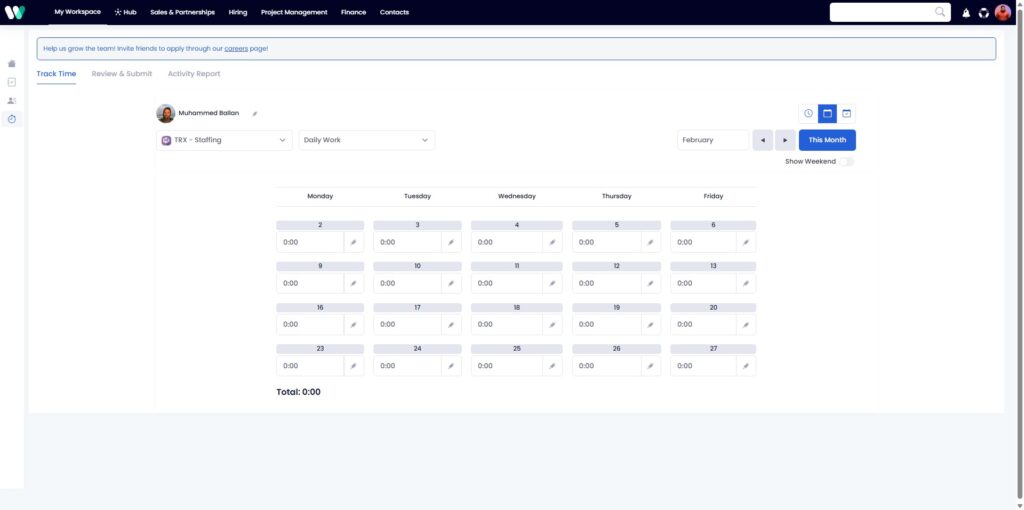
Uso de la vista "Calendar" en Timetracker
-
Navega al Timetracker y selecciona la pestaña o botón “Calendar” en el panel superior
-
Visualización del Calendario
- Observa el calendario mensual, donde cada día muestra los registros de tiempo ingresados.
- Selecciona el proyecto específico en el dropdown de proyectos disponibles
- Elige la tarea asignada dentro del proyecto seleccionado
- Los bloques de tiempo suelen estar coloreados, identificando a qué proyecto/tarea pertenece cada registro.
-
Añadir o Editar un Registro desde el Calendario
- Para editar un registro existente, haz clic sobre él, modifica los campos y se auto guardarán los cambios.
-
Navegación y Filtros
- Utiliza las flechas de navegación para moverte entre semanas o meses.
- Aplica filtros por proyecto, tarea o usuario para personalizar la visualización.
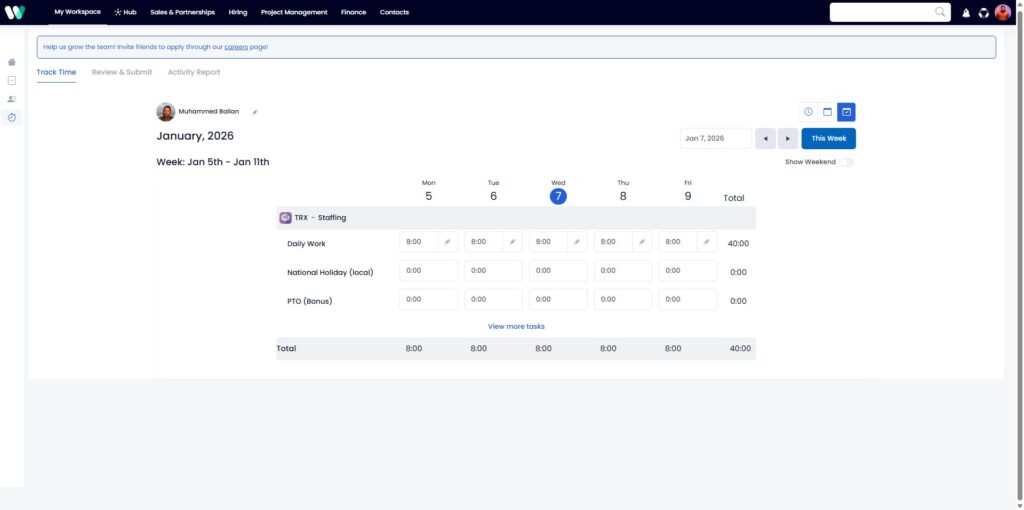
Uso de la vista "Timesheet" en Timetracker
-
Acceso a la Vista Timesheet
- Accede al Timetracker y elige la pestaña “Timesheet” desde el menú correspondiente.
-
Visualización de la Timesheet
- Verás una tabla donde las filas corresponden a proyectos/tareas y las columnas a los días de la semana.
- Cada celda muestra el total de tiempo registrado por tarea y día.
-
Agregar o Modificar Registros
- Para registrar tiempo, haz clic en la celda correspondiente (proyecto/tarea y día).
- Ingresa la cantidad de tiempo trabajado (por ejemplo, “2h 30m”) o ajusta el valor existente y guarda.
-
Carga Masiva y Revisión
- Puedes ingresar varios registros rápidamente desde esta vista, optimizando la carga de datos semanal.
- Revisa los totales generales en la parte inferior para validar tu carga horaria semanal o mensual.
Funcionalidad B: Revisar y Enviar Tiempo (Review & Submit)
-
Navega a la pestaña "Review & Submit" o "Snapshots" en el módulo
-
Selecciona el período de tiempo a revisar (diario, semanal o mensual)
-
Marca las casillas de verificación para las entradas de tiempo que deseas incluir
-
Revisa los detalles de cada entrada incluyendo proyecto, tarea, horas y notas
-
Usa la opción "Select All" para incluir todas las entradas válidas del período
Verás esta opción como una "checkbox" en la parte superior izquierda
-
Haz clic en "Submit entries" para enviar las entradas para aprobación
-
El sistema registra automáticamente la fecha y hora de envío para auditoría
Funcionalidad C: Generar Reportes de Actividad y aprobación de horas (Activity Report)
-
Dirígete a la pestaña "Activity Report" en el módulo de timetracker
-
Establece los filtros requeridos: persona, cliente, proyecto, fechas y perspectiva (persona o cliente)
-
Aplica filtros adicionales como BH o NBH (Billable o Non Billable), tipo de entrada o rango de fechas
-
Selecciona las columnas a mostrar en el reporte según tus necesidades
-
Visualiza los datos en formato tabular con totales automáticos por período
-
Exporta el reporte en formato PDF usando las opciones disponibles
- Desde los 3 puntos en la sección derecha , seleccionar opción "Export to PDF"
-
Utiliza la función de agrupación para ver totales por proyecto, cliente o persona
- Filtrando por cliente/proyecto, se podrán visualizar todos los talentos con horas cargadas en dichas entidades según corresponda
-
Aprueba las horas necesarias de acuerdo a lo corroborado
- Puede realizarse individualmente o masivamente desde la opción "Select All"
Rol requerido
Acción solo disponible para roles de delivery & Up
Funcionalidad D: Configuración de Facturación y Aprobación
-
Accede a la configuración de entradas individuales desde la vista de detalle
-
Modifica los flags de facturación: client billable, talent payable según aplique
-
Establece si la entrada es productiva o no productiva para reportes gerenciales
-
Envía para aprobación usando el flujo de aprobación multinivel (desarrollo, cliente, final)
-
Realiza seguimiento del estado de aprobación en tiempo real
-
Usa la función de aprobación masiva para procesar múltiples entradas simultáneamente
Rol requerido
Acción solo disponible para roles de delivery & Up
- Asegúrate de tener tareas asignadas activas antes de intentar registrar tiempo, ya que el sistema valida la existencia de asignaciones válidas
- Revisa regularmente las entradas de tiempo pendientes de aprobación para mantener el flujo de trabajo actualizado
- Ten en cuenta que las entradas de tiempo fuera del período de vigencia de una asignación serán rechazadas automáticamente
Hiring
Inline code
Wrap inline snippets of code with<code>. Be sure to escape HTML angle brackets.
<section>should be wrapped as inline.
For example, <code><section></code> should be wrapped as inline.
Code blocks
Use <pre>s for multiple lines of code. Once again, be sure to escape any angle brackets in the code for proper rendering. You may optionally add the .pre-scrollable class, which will set a max-height of 350px and provide a y-axis scrollbar.
					<ul class="list-unstyled f_social_icon">
    <li><a href="#"><i class="social_facebook"><i><a><li>
    <li><a href="#"><i class="social_twitter"><i><a><li>
    <li><a href="#"><i class="social_vimeo"><i><a><li>
    <li><a href="#"><i class="social_linkedin"><i><a><li>
<ul>
CSS Code
					.footnotes-link::before {
    display: none;
}

.footnotes-link {
    color: #10b3d6;
}

.tip_content p {
    font-size: 14px;
}

.tip_content p:last-child {
    margin-bottom: 0;
}

.footnotes_item strong {
    position: relative;
}

span.top-arrow {
    position: absolute;
    top: -3px;
}
JavaScript Code
					$(".img_popup").each(function () {
    $(".img_popup").magnificPopup({
        type: 'image',
        closeOnContentClick: true,
        closeBtnInside: false,
        fixedContentPos: true,
        removalDelay: 300,
        mainClass: 'mfp-no-margins mfp-with-zoom',
        image: {
            enabled: true,
            navigateByImgClick: true,
            preload: [0, 1]
        }
    });
})
Sourcing Pipelines
Descripcion general
-
El módulo de Sourcing (Pipelines) es una herramienta fundamental dentro de WAVE que permite gestionar el proceso completo de reclutamiento y selección de candidatos a través de pipelines estructurados. Esta funcionalidad centraliza el seguimiento de candidatos desde la identificación inicial hasta la colocación, facilitando la colaboración entre equipos de reclutamiento y la gestión eficiente del talento.
Funcionalidades Principales y Cómo Usarlas:
Funcionalidad A: Crear y Configurar Pipelines
-
Accede al módulo "Hiring > Sourcing" desde el menú principal del sistema
-
Haz clic en el botón "+" de create para iniciar un nuevo pipeline
Completa la información básica
-
Opportunity: Útil para relacionar ese pipeline con un deal del hub
-
Title
-
Company
-
Branch
-
Workflow
-
Priority
-
Hiring Team: Quien será la persona de recruiting encargada de gestionarlo
-
Guarda el pipeline para que esté disponible para agregar candidatos
Funcionalidad B: Agregar Candidatos a Pipelines
-
Navega al detalle de un pipeline específico desde la lista de pipelines
-
Haz clic en "Add Candidate" en la parte superior del pipeline
-
Selecciona la opción de crear un nuevo candidato o agregar uno existente
-
Completa la información del candidato: Nombre, apellido y detalles profesionales
-
Guarda para agregar el candidato a la etapa del pipeline especificada
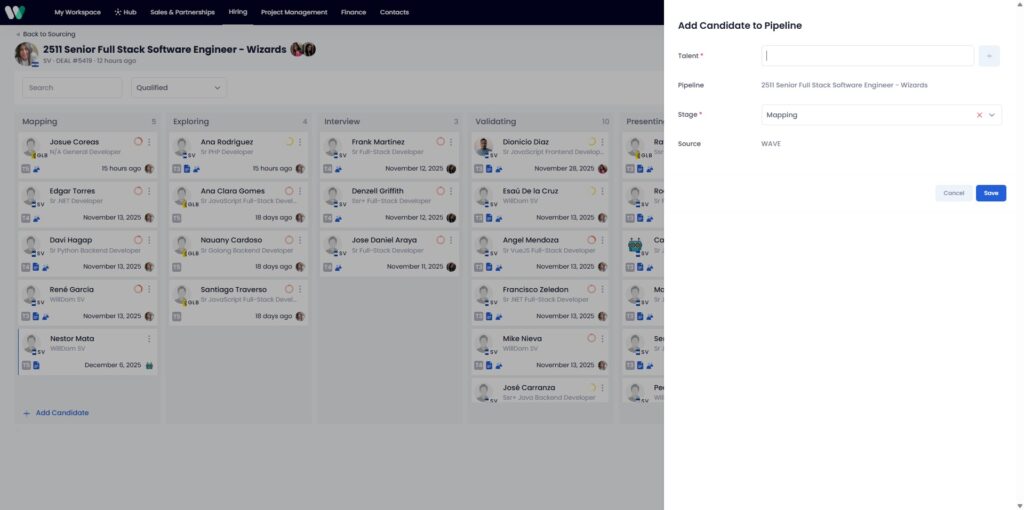
Funcionalidad C: Gestionar Etapas del Pipeline (Workflow)
-
Accede al detalle de un pipeline para ver todas las etapas disponibles
-
Visualiza los candidatos en cada etapa del proceso de reclutamiento
-
Arrastra y suelta candidatos entre etapas para cambiar su estado
-
Haz clic en un candidato para ver detalles completos y editar información
-
Usa los filtros disponibles para mostrar solo candidatos calificados o descalificados
-
Aprovecha las transiciones automáticas entre etapas según las reglas definidas
-
Monitorea el progreso general del pipeline a través de los contadores de cada etapa
Funcionalidad D: Crear Introducciones desde Pipelines
-
Selecciona un candidato específico dentro de cualquier etapa del pipeline
-
Haz clic en la opción de crear introducción desde el menú contextual
-
Elige el pipeline de destino si el candidato califica para múltiples oportunidades
-
Completa la información de la introducción incluyendo contexto y notas relevantes
-
Asigna la introducción al equipo correspondiente para seguimiento
-
Realiza seguimiento del estado de la introducción desde el pipeline
Funcionalidad E: Buscar y Filtrar Pipelines y Candidatos
-
Utiliza la barra de búsqueda principal para encontrar pipelines por nombre o descripción
-
Aplica filtros avanzados por compañía, sucursal, prioridad y estado
-
Filtra candidatos por etapa específica, calificación o descalificación
-
Usa filtros por tipo de servicio, dueño del proyecto o ubicación
-
Ordena resultados por fecha de creación, prioridad o actividad reciente
-
Aprovecha la búsqueda por palabras clave en perfiles de candidatos
-
Exporta resultados filtrados según las necesidades del equipo
Puntos Clave o Consejos:
- Asegúrate de tener permisos de acceso adecuados antes de intentar crear o modificar pipelines, ya que el sistema valida permisos por compañía y sucursal
- Completa toda la información del candidato al agregarlo al pipeline, especialmente LinkedIn y email, para evitar duplicados en el sistema
- Utiliza las prioridades de pipeline para organizar el trabajo del equipo y establecer urgencias en los procesos de reclutamiento
- Revisa regularmente las etapas del pipeline para mover candidatos que han completado las actividades requeridas
Interviews
Descripcion General
-
El módulo de Interviews es una herramienta integral dentro de WAVE que gestiona todo el proceso de entrevistas técnicas para candidatos. Esta funcionalidad permite programar entrevistas, aplicar cuestionarios estandarizados por habilidades técnicas, evaluar respuestas de manera sistemática y generar reportes detallados de desempeño para apoyar las decisiones de contratación.
Funcionalidades Principales y Cómo Usarlas:
Funcionalidad A: Programar Entrevistas
-
Accede al módulo "Hiring > Interviews" desde el menú principal del sistema
-
Selecciona la pestaña "Interviews" para ver la lista de entrevistas programadas
-
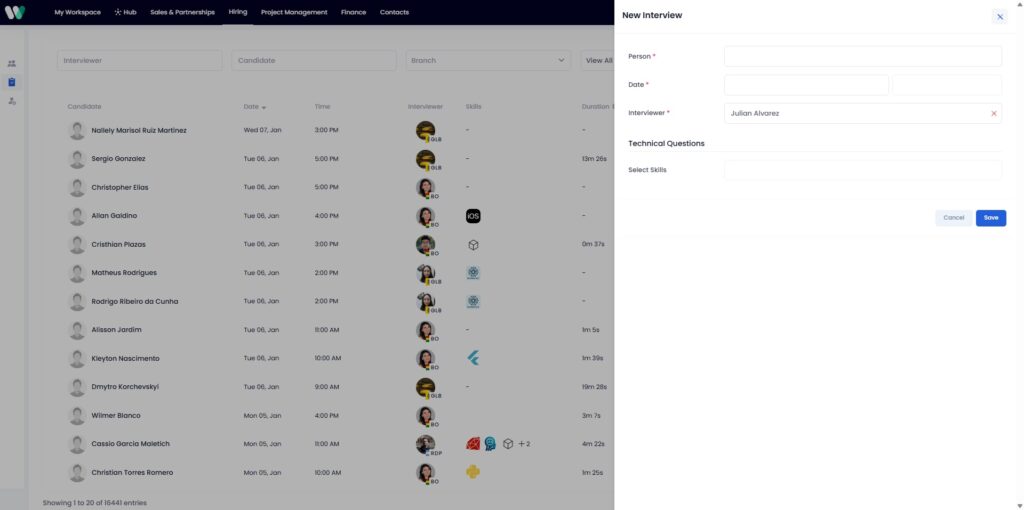
Haz clic en "Add Interview" o el botón de nuevo para programar una entrevista
-
Selecciona el candidato específico del directorio de personas o busca por nombre
-
Elige la fecha y hora de la entrevista usando el selector de fecha y tiempo
-
Asigna el entrevistador responsable desde la lista de usuarios disponibles
-
Selecciona las habilidades técnicas a evaluar durante la entrevista
-
Guarda para crear la entrevista y generar automáticamente las preguntas correspondientes
Funcionalidad B: Realizar Entrevistas Técnicas
-
Accede a una entrevista específica desde la lista de entrevistas programadas
-
Revisa la información del candidato incluyendo datos personales y profesionales
-
Visualiza las preguntas generadas automáticamente según las habilidades seleccionadas
-
Inicia la entrevista marcando el estado como "Started" cuando comience
-
Toma notas detalladas durante la entrevista en el campo de notas estructurado
-
Evalúa cada respuesta seleccionando el nivel de acierto (Correct, Regular, Wrong, etc.)
-
Agrega comentarios específicos para cada pregunta respondida
-
Completa la evaluación marcando el estado como "Finished" al terminar
Funcionalidad C: Evaluar y Calificar Respuestas
-
Revisa las preguntas técnicas organizadas por niveles de dificultad (Entry, Junior, Mid, Senior, Expert)
-
Selecciona el resultado de cada respuesta usando el sistema de puntuación
-
Agrega comentarios detallados explicando el razonamiento de la evaluación
-
Visualiza el resumen automático de puntuación total y porcentaje obtenido
-
Completa la sección de evaluación final con conclusiones generales
-
Marca la entrevista como aprobada o rechazada según los resultados
- List Item
Funcionalidad E: Capturar Información del Candidato
-
Completa los datos personales del candidato: nombre, apellido, email y teléfono
-
Registra información de ubicación: país, ciudad y disponibilidad para traslados
-
Captura datos laborales actuales: salario, moneda, tipo de contrato y beneficios
-
Documenta aspiraciones salariales: rango esperado y condiciones preferidas
-
Registra nivel de inglés y certificaciones de idioma correspondientes
-
Documenta experiencia previa en EE.UU. y disponibilidad para viajes
-
Registra información académica: estado de estudios, título y área de especialización
-
Agrega enlaces a perfiles profesionales: GitHub, Stack Overflow y LinkedIn
Funcionalidad F: Gestionar Estados de Entrevistas
-
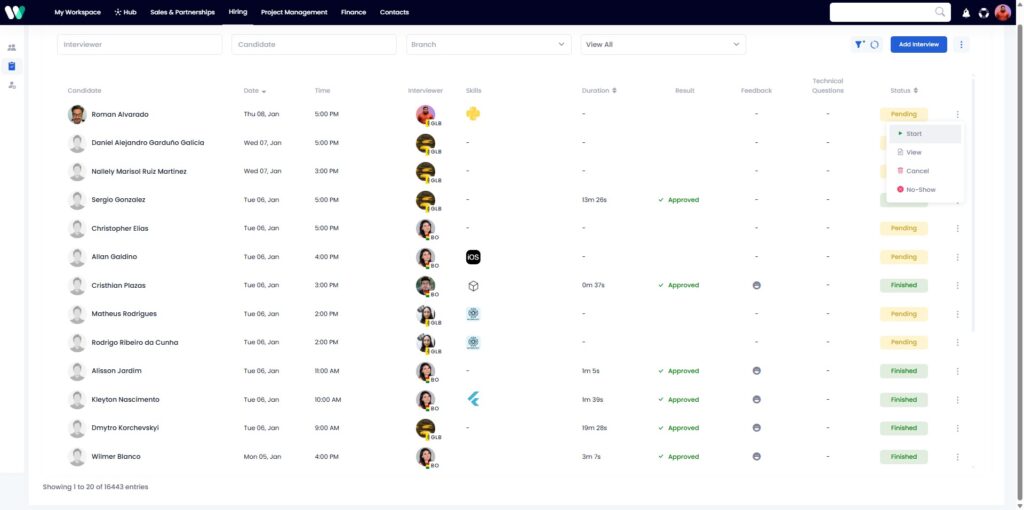
Visualiza el estado actual de cada entrevista desde la lista principal
-
Cambia el estado manualmente según el progreso: Start, Cancel, No-Show,
-
Pausa entrevistas en caso de interrupciones técnicas o necesidad de reprogramación
-
Reinicia entrevistas pausadas cuando sea apropiado continuar
-
Monitorea la duración total de cada entrevista desde el inicio hasta la finalización
-
Aplica filtros por estado para ver solo entrevistas en progreso o completadas
-
Usa el filtro "Only Current User" para ver solo entrevistas asignadas al usuario actual
- List Item
Puntos Claves o Consejos
- Asegúrate de seleccionar las habilidades técnicas relevantes antes de generar preguntas, ya que el sistema crea cuestionarios automáticamente basados en esta selección
- Completa toda la información del candidato al programar la entrevista, especialmente datos de contacto, para facilitar la comunicación posterior
- Utiliza las notas estructuradas durante la entrevista para documentar observaciones importantes que no están cubiertas en las preguntas estándar
- Revisa regularmente las entrevistas programadas para mantener el flujo de trabajo actualizado y evitar retrasos
- Marca las entrevistas como completadas inmediatamente después de finalizar para actualizar el estado del candidato en el sistema
On/Off Boarding pipelines
Descripcion general
-
La sección Onboarding y Offboarding bajo el módulo de Hiring en Wave 2 está diseñada para gestionar el proceso de incorporación (onboarding) y salida (offboarding) de colaboradores. Facilita la administración de tareas, documentación y seguimiento de ambos procesos, asegurando una experiencia fluida y estandarizada tanto para nuevas incorporaciones como para salidas de personal.
Funcionalidades principales y cómo usarlas
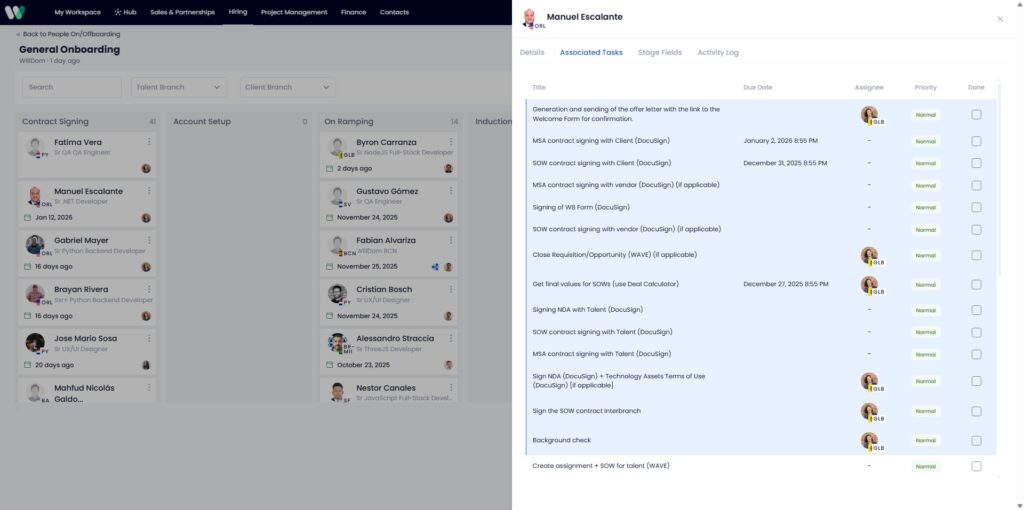
Funcionalidad A: Creación y seguimiento de procesos de onboarding
-
Inicia el proceso para un nuevo colaborador seleccionando al empleado y asignando las tareas requeridas (entrega de equipos, validación de documentación, accesos, capacitaciones, etc.).
Usa el panel para monitorear el estado de cada tarea, marcar como completadas y visualizar el progreso general del onboarding.


Funcionalidad B: Plantillas y tareas automáticas
-
Utiliza plantillas predefinidas para agilizar la creación de nuevos procesos de onboarding, asegurando que ningún paso importante quede fuera.
Funcionalidad C: Inicio del proceso de offboarding

-
Inicio del proceso de offboarding
Selecciona el colaborador cuyo proceso de salida deseas gestionar. Asigna tareas como devolución de equipos, baja de accesos, entrega de certificados, y cualquier otro paso relevante.
-
Seguimiento y confirmación de pendientes
Monitorea el progreso de cada tarea asociada al offboarding. Marca como completas las actividades realizadas para asegurar una salida ordenada y sin pendientes.
Puntos Claves o Consejos
- Revisa periódicamente el estado de tareas tanto de onboarding como offboarding para evitar bloqueos o retrasos.
- Usa las plantillas para estandarizar procesos y reducir errores por omisión.
- Finaliza cada proceso asegurando que todas las tareas estén marcadas como completadas antes de cerrar el onboarding/offboarding.
My Workspace
Descripcion General
-
Tu panel personal para organizar el día a día:
Inicio personal (Branch Operations Dashboard si tienes permisos), calendario/tareas, listas y Time Tracker.
-
Permite registrar horas, revisar y enviar periodos, ver reportes de actividad y consultar tus invoices (si aplica).
Funcionalidades Principales y Cómo Usarlas:
Funcionalidad A: Personal Home (Branch Operations Dashboard)
-
Ingresar a My Workspace > My home.
-
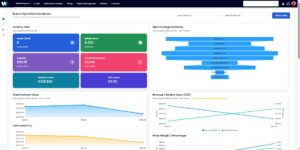
Verás el Branch Operations Dashboard con tarjetas KPI, gráficos (p. ej., TCV, etapas de pipeline, revenue vs horas), contratos por vencer y otros widgets.
-
Visión general de KPIs
En My Workspace > Personal Home, valida que se muestra “Branch Operations Dashboard”.
Revisa las tarjetas KPI y gráficos (p. ej., TCV, distribución por etapas de pipeline, revenue vs horas).
Observa alertas útiles (p. ej., contratos por vencer) para anticipar acciones. -
Navegación y drill-down
Haz clic en elementos que ofrezcan navegación (p. ej., proyecto/cliente) para abrir detalles en nueva pestaña.
Usa esta navegación para investigar anomalías (caídas de TCV, cuellos de botella por etapa, etc.). -
Ajuste de la vista
Si tu menú incluye filtros del dashboard, aplícalos para acotar períodos o segmentos (cuando estén disponibles).
Revisa nuevamente los KPIs tras filtrar para validar los cambios.
Rol requerido
Si no ves el dashboard, es porque tu rol no tiene permisos para operaciones de branch; en ese caso, verás solo los accesos personales.
Funcionalidad B: Tasks
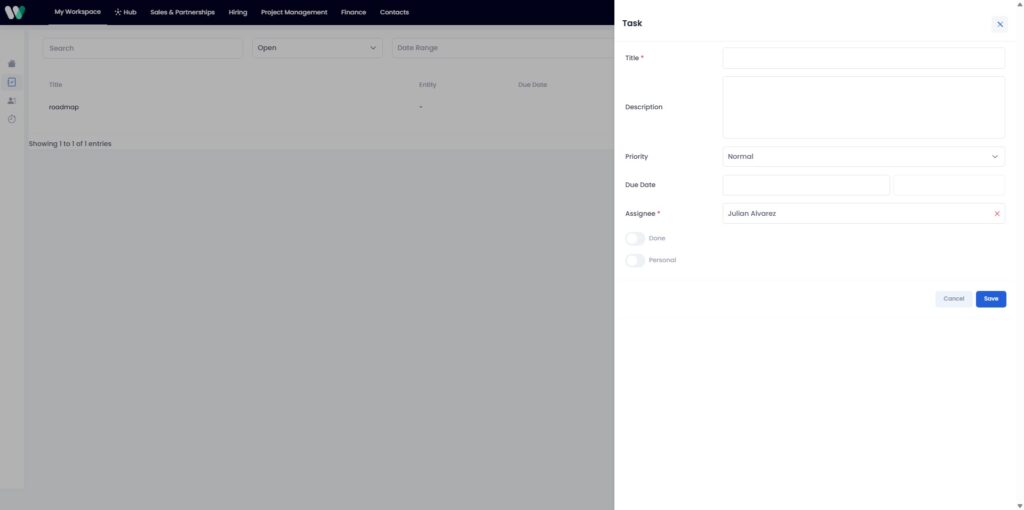
-
Cambia a la pestaña Calendar.
-
Revisa tus tareas/eventos del día y próximos.
-
Abre una tarea para ver detalles, actualizar estado o reprogramarla según corresponda.
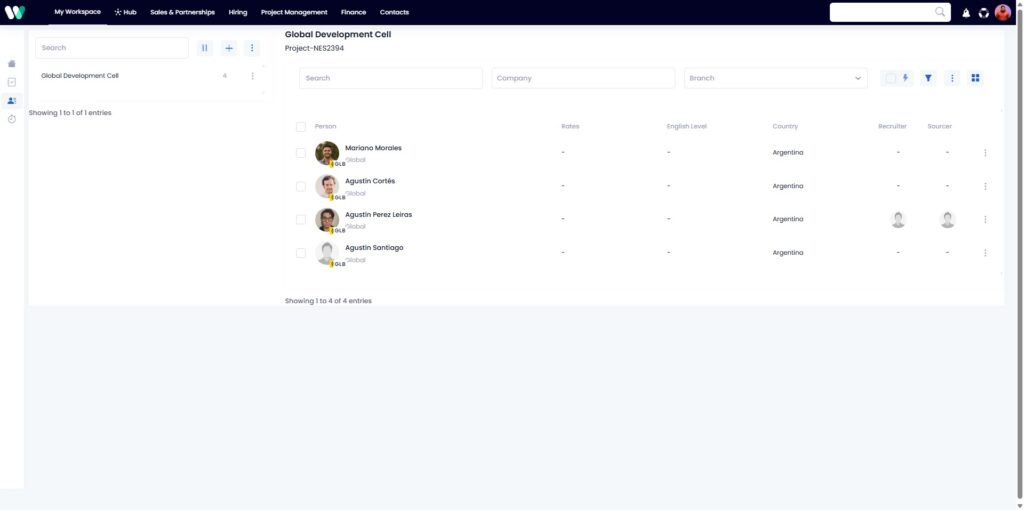
Funcionalidad C: My Lists
-
Ve a la pestaña My Lists.
-
Crea listas personales (p. ej., candidatos a contactar, follow-ups).
-
Añade/quita elementos y marca el progreso. Úsalo para tu organización diaria; no reemplaza los pipelines oficiales.
Funcionalidad D: Time Tracker
Abre la pestaña Timetracker y usa las sub-pestañas:
-
Track Time: inicia/detén el temporizador, o carga horas manualmente por proyecto/tarea. Verifica que seleccionas el proyecto/tarea correctos antes de registrar.
-
Review & Submit: revisa el resumen de tus registros del período; corrige lo necesario y envía a aprobación antes del cierre.
-
Activity Report: genera reportes por rangos de fechas para auditar tu actividad.
-
Invoices: consulta tus invoices (si tu perfil lo expone). Sujeto a restricciones por rol/permiso.
-
Guarda los registros y envía tus horas a tiempo para evitar rechazos o reprocesos.
-
Usa los filtros de fechas en Report para acotar la información y, si está disponible, exporta.
Puntos Clave o Consejos
- Acceso directo: desde los widgets y columnas (proyecto, compañía, persona) puedes abrir enlaces en nuevas pestañas sin perder el contexto.
- My Lists: mantenlas simples y accionables; son para tu organización personal.
- List Item #3
Finance
Manual de usuario para la creacion de BIs Fixed Price
Proceso de generación de biling items
Este manual te guiará paso a paso para crear y gestionar Billing Items para proyectos de tipo “Fixed Price” en Wave. Los Billing Items son los elementos individuales que se facturan al cliente basados en los hitos y entregables del proyecto.
Importante: Las funcionalidades disponibles dependen de tu rol en el proyecto (Broker o Vendor). Consulta la sección de roles al final de este manual para entender las diferencias.
A. Acceso a la Creación de Billing Items
Navegación desde el Módulo de Finanzas
Acceder al módulo de Finanzas:
- En el menú principal, haz clic en “Finance”
- Selecciona la pestaña “Billing & Invoicing”
- Navegar a Billing Items:
- Selecciona el cliente + proyecto deseado
- Haz clic en “Generate Billing Items” de acuerdo a las milestones con el estado correspondiente (Ready to Bill)
Generación de Billing Items
Cálculo Automático
- Iniciar el cálculo:
- El sistema procesará las asignaciones y generará los Billing Items
- Revisar los resultados:
- Los Billing Items aparecerán en la sección “Billing Items Creation”
- Cada item mostrará:
- Concepto: Tipo de billing item (IVClient, PORoyalties, etc.)
- Monto: Cantidad a facturar
- Moneda: Moneda del monto
- Período: Fechas del período facturado
- Rol: Broker, Vendor, o Expert
Configuración de Time entries (Opcional)
- Acceder a la configuración:
- Haz clic en “Adjust Time Entries”
- Se abrirá la pestaña “Entries”
- Seleccionar entradas:
- Marca las casillas de las entradas de tiempo a incluir
- Nota: Solo se pueden seleccionar entradas aprobadas por desarrollo
Generación Final
- Seleccionar items para generar:
- Marca las casillas de los Billing Items que deseas generar
- Nota: Los items de royalty se seleccionan automáticamente
- Generar los items:
- Haz clic en “Generate”
- El sistema creará los Billing Items en la base de datos
- Confirmar la generación:
- Aparecerá un mensaje de confirmación con el número de items generados
- Los items generados aparecerán en la pestaña “Previously Created”
Gestión de Billing Items Generados
Visualización de Items
- Acceder a la lista:
- En la pestaña “Previously Created”, verás todos los Billing Items generados
- Cada item muestra:
- ID del Item: Identificador único
- Estado: Estado actual del item
- Monto: Cantidad facturada
- Fecha de Creación: Cuándo fue generado
- Filtrar items:
- Usa el filtro “Filter by Concept” para ver items específicos
- Selecciona uno o más conceptos para filtrar
Edición de Items (Solo para Brokers)
- Editar un item:
- Haz clic en el ícono de edición junto al monto del item
- Modifica el monto o la moneda según sea necesario
- Haz clic en “Save” para guardar los cambios
- Crear item personalizado:
- Haz clic en “Add Item” o “Agregar Item”
- Completa los campos requeridos:
- Concepto: Tipo de billing item
- Monto: Cantidad a facturar
- Moneda: Moneda del monto
- Descripción: Descripción del item
Eliminación de Items (Solo para Brokers)
- Seleccionar items para eliminar:
- Marca las casillas de los items que deseas eliminar
- Haz clic en el ícono de eliminación
- Confirmar eliminación:
- Aparecerá un diálogo de confirmación
- Haz clic en “Confirm” para proceder con la eliminación
- Seguimiento y Estados
Estados de Billing Items
- “Pending”: Item enviado pero no procesado
- “Ready to Bill”: Item aprobado para facturación
- “Processed”: Item incluido en una factura
- “Completed”: Item pagado por el cliente
- Roles y Permisos en la Generación de Billing Items
Rol BROKER (Branch que tiene relación con el cliente)
Permisos Completos:
- ✅ Generar Billing Items para proyectos Fixed Price
- El broker no genera Billing items de pago a los talentos involucrados en la solución, sino que genera un interbranch. Y luego el rol vendor gestiona mes a mes el pago a los talentos
- ✅ Editar montos de Billing Items existentes
- ✅ Crear items personalizados (Custom Billing Items)
- ✅ Eliminar Billing Items generados
- ✅ Acceso completo a todas las funcionalidades de la interfaz
Distribución de Margins:
- 40% del margen total del proyecto Fixed Price
- Configuración automática en la creación del Business Deal
Rol VENDOR (Branch proveedora del talento)
Permisos Limitados:
- ✅ Generar Billing Items para proyectos Fixed Price
- SOLO generará los Billing Items relacionados al pago al talento
- ❌ NO puede editar montos de Billing Items
- ❌ NO puede gestionar royalties o comisiones
- ❌ NO puede crear items personalizados
- ❌ NO puede eliminar Billing Items
- ⚠️ Acceso restringido a configuraciones avanzadas
Distribución de Margins:
- 40% del margen total del proyecto Fixed Price
- Configuración automática en la creación del Business Deal
Rol EXPERT (Experto Técnico)
Permisos Especializados:
- ✅ Generar Billing Items para proyectos Fixed Price
- ⚠️ Permisos limitados según configuración del proyecto
- ❌ NO puede gestionar royalties o comisiones
- ❌ NO puede eliminar Billing Items
Distribución de Margins:
- 20% del margen total del proyecto Fixed Price
- Configuración automática en la creación del Business Deal
Verificación de Permisos
Permisos Globales Requeridos:
- ALTER_BI: Editar Billing Items
- ALTER_ROYALTY: Gestionar royalties
- BI_ADMIN: Administración completa de Billing Items
- FORCE_GENERATE_BI: Forzar generación de Billing Items
Diferencias en la Interfaz:
- Brokers: Ven todos los botones y controles habilitados
- Vendors: Ven controles limitados y botones deshabilitados
- Experts: Acceso según configuración específica del proyecto
Resolución de Problemas Comunes
Error: “No se pueden generar Billing Items”
- Causa: No hay asignaciones válidas para el proyecto
- Solución: Verifica que el proyecto tenga asignaciones activas
Error: “Fechas inválidas”
- Causa: El rango de fechas está fuera del período del proyecto
- Solución: Ajusta las fechas para que estén dentro del período del proyecto
Error: “No hay entradas de tiempo aprobadas”
- Causa: Las entradas de tiempo no han sido aprobadas por desarrollo
- Solución: Espera a que las entradas sean aprobadas o contacta al administrador
Error: “Permisos insuficientes”
- Causa: Tu rol no tiene permisos para realizar la acción
- Solución: Contacta al administrador para obtener los permisos necesarios
Mejores Prácticas
Para Brokers
- Configura correctamente los parámetros de generación antes de calcular
- Revisa cuidadosamente los montos antes de generar los items
- Mantén un registro de los items personalizados creados
- Comunica con el equipo sobre cambios en la configuración
Para Vendors
- Verifica las asignaciones antes de generar Billing Items
- Revisa los montos generados automáticamente
- Contacta al Broker si necesitas cambios en la configuración
- Mantén un registro de los items generados
Para Todos los Roles
- Genera Billing Items regularmente para mantener el flujo de facturación
- Revisa los estados de los items generados
- Mantén la comunicación con el equipo sobre el progreso
- Documenta cualquier problema o excepción encontrada
Diferencias Clave Destacadas
BROKER (Intermediario):
- Acceso completo a todas las funcionalidades
- Puede editar, crear y eliminar Billing Items
- Gestiona royalties y comisiones
- 40% del margen del proyecto
VENDOR (Proveedor):
- Acceso limitado a la interfaz
- Solo puede generar Billing Items (no editar)
- No puede gestionar royalties
- 40% del margen del proyecto
EXPERT (Experto Técnico):
- Permisos especializados según configuración
- 20% del margen del proyecto
Cierre del Proyecto
- Marcar hitos como completados:
- Cambia el estado de todos los hitos a “Billed”
- Verifica que todos los montos estén correctos
- Finalizar asignaciones:
- Cierra todas las asignaciones de personal activas
- Asegúrate de que no haya trabajo pendiente
- Cambiar estado del proyecto:
- El proyecto se marcará automáticamente como completado cuando:
- Todos los hitos estén marcados como “Billed”
- No haya asignaciones activas
- Se haya alcanzado la fecha de finalización
- El proyecto se marcará automáticamente como completado cuando:
Después del Cierre
- Generación de reportes:
- Accede a la sección de “Finance” → “Billing”
- Genera reportes de facturación del proyecto
- Exporta datos para análisis financiero
- Archivo del proyecto:
- El proyecto permanece visible en el sistema para consultas históricas
- Puedes acceder a toda la información del proyecto en cualquier momento
- Los datos se mantienen para auditoría y reportes
Notas Importantes
- Permisos: Asegúrate de tener los permisos necesarios para crear y gestionar proyectos Fixed Price
- Validaciones: El sistema validará que no haya conflictos de fechas en las asignaciones
- Backup: Todos los cambios se guardan automáticamente en el sistema
- Soporte: Si encuentras problemas, contacta al administrador del sistema
Billing & Invoicing
Descripción General:
– Gestiona el ciclo de facturación: generación de bill items, revisión/edición, períodos de facturación e invoices.
– Soporta ambos tipos de servicio: staffing (por horas/asignaciones) y solution (por SOW/milestones).
Funcionalidades Principales y Cómo Usarlas:
Funcionalidad A: Gestionar Períodos de Facturación
- Ve a Finance > Billing & Invoicing > Billing Periods.
- Consulta los períodos existentes y su estado. Puedes editar un período para actualizar fechas o estado de cierre.
- Al guardar cambios, el backend actualiza el registro del período y usará este estado para validar nuevas operaciones de facturación.
Funcionalidad B: Generar Bill Items (Staffing)
- Ve a Finance > Billing & Invoicing > Billing.
- En el hub de Billing, abre el generador de items y selecciona el rango de períodos (YYYY-MM a YYYY-MM) y los Business Deals con staffing activo.
- Lanza la generación: el sistema calcula items por asignación/tiempo (considera `Assignment`, `TimeEntry`, engagement/horas, tareas billable/payable y feriados por país).
- Revisa la lista resultante (por período y deal). Si hay bloqueos:
– Duplicados detectados en el período (mismo `idaux`/criterio): se señala como “duplicates”.
– Fechas posteriores al cierre de período: se señala como “dates”.
– Puedes forzar la generación marcando “force” si el proceso lo permite.
- Guarda los bill items. El sistema actualiza el cashflow actual del período/deal afectado.
Funcionalidad C: Generar Bill Items (Solution)
- Ve a Finance > Billing & Invoicing > Billing.
- En el generador, filtra por Business Deals con SOW/milestones.
- Ejecuta el cálculo: se crearán items referenciando `idsowset`/`idmilestone` según el progreso pactado en el contrato (monto fijo/hitos).
- Revisa el resultado y guarda. Igual que en staffing, se validan duplicados/cierres de período y se actualiza cashflow.
Funcionalidad D: Revisar/Editar Items y Emitir/Adjuntar Invoices
- En Billing, abre la lista de bill items y aplica filtros (cliente, período, estado).
- Edita un item para ajustar montos/currency/descripcion o cambiar estado de procesamiento. Puedes hacer “bulk update” de estado desde la selección múltiple.
- Para adjuntar un invoice (documento):
– Desde la sección de invoices o desde el detalle (según UI), crea el invoice indicando título, período desde/hasta y archivo (extensión).
– El documento se guarda como `Document` categoría `dev_invoice` y queda vinculado para descarga/consulta.
- Marca los items como “ready to process” o estado final según tu flujo. El tablero de “Billing Overview” refleja el avance.
Puntos Clave o Consejos:
- Fechas y cierres: si el período está cerrado, la generación/edición puede bloquearse; reabre o usa “force” conscientemente.
- Duplicados: el sistema bloquea duplicados por deal/período; revisa los items existentes antes de recalcular.
- Staffing: asegúrate de tener time entries aprobadas y tareas correctamente marcadas como billable/payable.
- Solution: mantén milestones/SOW actualizados; los items referencian `idsowset`/`idmilestone` para trazabilidad.
- Cashflow: al alta/baja masiva o guardado exitoso, se recalcula el cashflow del deal y período afectados.
Billing overview
Descripción General:
– Vista tabular y de control para monitorear, filtrar y accionar sobre Bill Items a nivel global.
– Permite navegar por períodos, clientes, proyectos y estados; abrir detalles y realizar acciones masivas (cambio de estado/eliminación).
Funcionalidades Principales y Cómo Usarlas:
Funcionalidad A: Explorar y filtrar el overview de Billing
- Ve a Finance > Billing Overview.
- Usa el selector de fechas para acotar por período; por defecto se carga el mes actual.
- Aplica filtros adicionales (cliente, proyecto, tipo/subtipo/concepto, estado) desde el panel de filtros.
- Revisa las columnas clave: Domain, Billing Chain, Proyecto (y cliente), Tipo/Concepto, Asgmt, Período, BH (billable hours), Monto y Status.
- Si los items tienen monedas distintas, el Total de “Amount” no se muestra (se indica “-”).
Funcionalidad B: Ver detalle de un Bill Item y su cadena de billing
- Haz clic en un item para abrir el drawer de detalle.
- Navega por las pestañas:
– Main Info: datos principales del Bill Item (tipo, concepto, montos, BH, contratos, etc.).
– Activity Log: actividades y cambios.
- En la columna Billing Chain o dentro del detalle, revisa la cadena de facturación (cliente, broker, vendor, persona), útil para entender imputaciones y pagos.
Funcionalidad C: Acciones sobre un Bill Item (individuales)
- Selecciona un item y abre el menú de acciones.
- Cambia su estado respetando la secuencia:
– PENDING ↔ READY_TO_BILL → PROCESSED → COMPLETED
– Regresar a PENDING solo desde READY_TO_BILL.
- Otras acciones:
– Details: abre el drawer.
– Delete: elimina el item si cumple condiciones de borrado (ver Puntos Clave).
- Al confirmar, el sistema guarda y muestra confirmación; refresca la lista si corresponde.
Funcionalidad D: Acciones masivas (bulk)
- Marca varios items en la tabla.
- Desde el menú de acciones masivas, elige:
– To Pending
– To Ready to Bill
– To Processed
– To Completed
– Delete
- Confirma. El sistema aplica el cambio, guarda y refresca la lista; se notifica el total de items actualizados/eliminados.
Funcionalidad E: Navegación rápida a entidades relacionadas
- Desde las columnas Proyecto/Cliente, haz clic para abrir `Project` o `Company` en una nueva pestaña.
- Desde las referencias de Persona, abre su perfil en una nueva pestaña para validar contexto (contratos, rates, etc.).
Puntos Clave o Consejos:
– Estados y transiciones: fuera de BI Admin, se aplica una máquina de estados estricta:
– PENDING ↔ READY_TO_BILL (cambio directo)
– READY_TO_BILL → PROCESSED → COMPLETED (progresivo)
– No se puede saltar estados intermedios; BI Admin puede forzar.
– Permisos:
- Alter BI: requerido para cambiar items no-royalty.
- Alter Royalty: requerido para items con royalty.
- BI Admin: puede cambiar a cualquier estado y borrar sin restricciones normales.
– Borrado:
- Sin BI Admin, solo puedes eliminar si el item está en PENDING, fuiste quien lo creó y tienes derecho a Alter BI (y no es royalty) o Alter Royalty (si lo es).
– Filtro de fechas:
– Por defecto: mes actual. Al limpiar fechas, la UI reinicia el panel de filtros para evitar glitches visuales.
– Moneda:
– El total de Amount solo se muestra si todos los items visibles comparten la misma moneda.
– Cobertura de tipos de servicio:
– El overview mezcla staffing y solution; usa “Type/Concept” y color por “type” para distinguir:
– type id 0 (invoice-color): facturación al cliente (típico en solution/staffing).
– type id 1 (po-color): órdenes de compra/pagos (típico hacia vendor/persona).
– Úsalo para auditar ambos streams en la misma vista y agrupar con filtros si necesitás enfocarte en uno.
Quicksearch
Descripción General:
– Buscador global en la barra superior para encontrar rápidamente personas, compañías, proyectos, oportunidades y accesos a páginas dentro de Wave.
– Pensado para saltar a lo que necesitás en segundos, sin navegar menús.
Funcionalidades Principales y Cómo Usarlas:
Funcionalidad A: Buscar por palabra clave
- Haz clic en el campo de búsqueda de la barra superior.
- Escribe al menos 3 caracteres. El buscador te mostrará resultados en vivo por categoría:
– Personas
– Compañías
– Proyectos
– Oportunidades
– Páginas (secciones internas)
- Si no hay resultados, verás un aviso de “sin resultados”.
Funcionalidad B: Navegar a un resultado
- Dentro del panel de resultados, ubica el elemento que te interesa.
- Haz clic para ir directamente al detalle (se abrirá la vista adecuada según el tipo: perfil, compañía, proyecto, oportunidad o sección).
- Consejo: si estabas en medio de algo, abre el resultado en una nueva pestaña para no perder el contexto.
Funcionalidad C: Afinar búsquedas
- Usa términos específicos: nombre y apellido para personas; razón social para compañías; keywords claras para proyectos u oportunidades.
- Evita términos muy genéricos (p. ej., “test”); los mejores resultados vienen de nombres propios o palabras clave distintivas.
Funcionalidad D: Búsqueda de páginas internas
- Si sabes el nombre de la sección (p. ej., “Billing”, “Hub”, “My Profile”), escríbelo.
- Selecciona el resultado “Pages” para navegar directo sin abrir el menú.
Puntos Clave o Consejos:
- Disponibilidad por permisos: el buscador global aparece solo si tu rol lo permite.
- Rendimiento: las búsquedas se actualizan solas mientras escribes; espera un instante tras tipear para ver resultados más precisos.
- Buenas prácticas: confirma que elegiste la entidad correcta si hay duplicados de nombres parecidos (verifica logo/empresa/ubicación en el resultado).
Ayuda y Soporte
Preguntas Frecuentes (FAQ)
You can apply your own custom CSS code on Gullu theme. Your custom CSS code will not be lost even if you update the theme.
Navigate to Appearance > Customize > Additional CSS
Take a look at the screenshots-

Solución de Problemas Comunes
You can apply your own custom CSS code on Gullu theme. Your custom CSS code will not be lost even if you update the theme.
Navigate to Appearance > Customize > Additional CSS
Take a look at the screenshots-
Cómo Contactar al Equipo de Soporte
You can apply your own custom CSS code on Gullu theme. Your custom CSS code will not be lost even if you update the theme.
Navigate to Appearance > Customize > Additional CSS
Take a look at the screenshots-


